
3.Una vez creada la plantilla, ya sea desde la aplicación móvil o desde el sitio web, la configuración del monitoreo se realizan desde la aplicación móvil.
- Desde la parte inferior, se dará clic en el apartado Dispositivos.
- Se mostrarán las BTP TAG registradas con estado azul (ocioso).
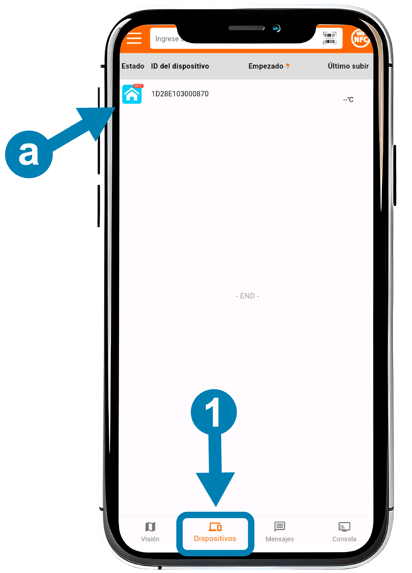
- Se mostrarán las BTP TAG registradas con estado azul (ocioso).
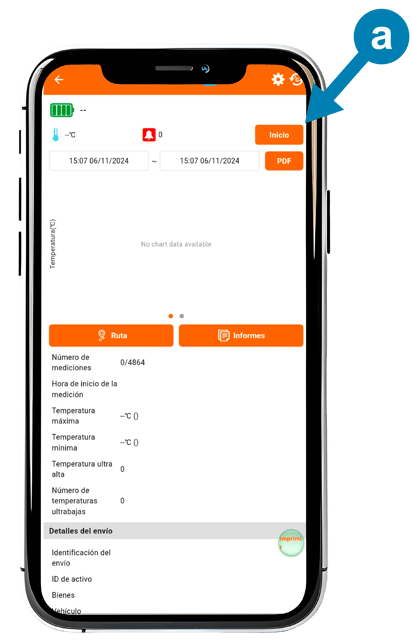
- Al dar clic en una BTP TAG, no se visualizará información del envío, ya que aún no ha sido configurada ni iniciado el monitoreo.
- Para continuar, seleccione el icono de Inicio, ubicado en la parte superior derecha.
Detalles de envió
-
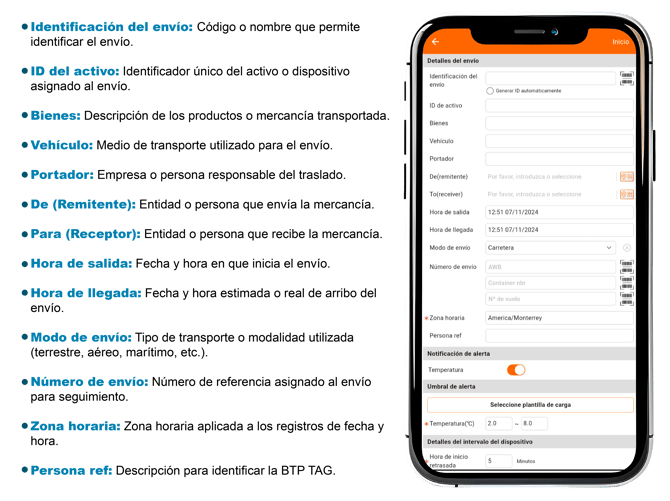
Al seleccionar Inicio, se desplegará un nuevo menú de configuración, en el cual se mostrarán principalmente los Detalles del envío, incluyendo los siguientes campos:
En el modo de envío, se debe dar clic para desplegar un menú y seleccionar la opción que corresponda. Una vez seleccionada, se confirma dando clic en Okey dentro del menú.
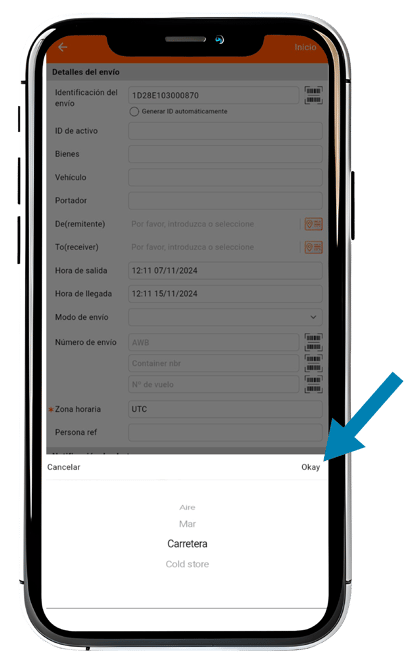
De la misma manera, en la zona horaria, se debe dar clic para que se despliegue un menú con diferentes localidades; es necesario seleccionar la que corresponda a la ubicación del dispositivo.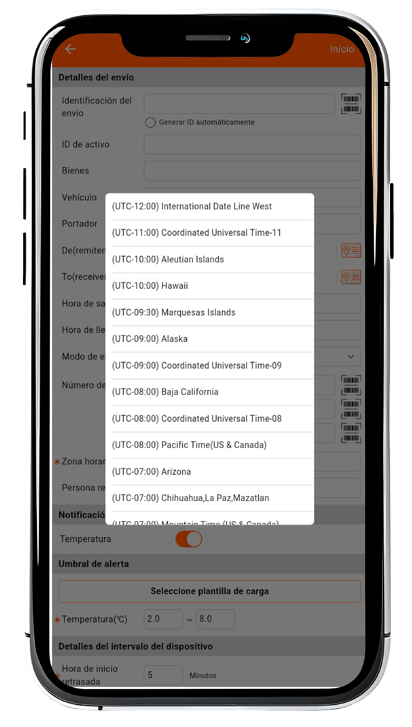
Nota: Si no se realiza el llenado de los campos anteriores, el funcionamiento del dispositivo no se verá afectado; sin embargo, es importante configurar correctamente la zona horaria para asegurar la correcta visualización y registro de la información.
Umbral de Alerta
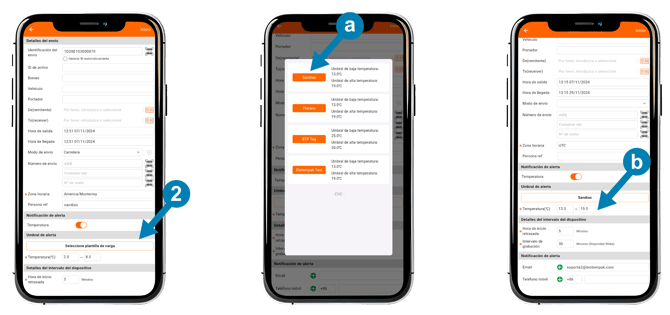
2. En este apartado se selecciona la plantilla de configuración, la cual define los límites de monitoreo previamente establecidos.
-
-
Al dar clic en Seleccionar plantilla, se desplegará un menú con las plantillas creadas.
- Al elegir una plantilla, se aplicarán automáticamente los umbrales configurados para el monitoreo.
-
Notificación de Alerta
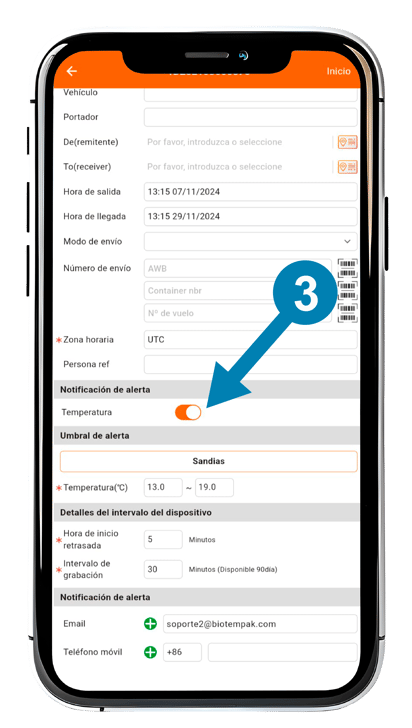
3. Esta opción se activa una vez que se agrega la plantilla, siempre que esté habilitada la alerta de notificaciones de temperatura. De esta manera, cada vez que la BTP TAG sea escaneada mediante tecnología NFC desde un teléfono móvil, se recibirán las notificaciones conforme a los límites de temperatura establecidos.
Detalles del Intervalo del Dispositivo
4. Este campo es importante, ya que define cada cuánto tiempo el equipo realiza una lectura y la duración estimada del monitoreo de la BTP TAG. Se cuentan con las siguientes opciones:
-
-
Hora de Retraso: Indica el tiempo que el dispositivo espera antes de realizar la primera lectura. Se configura en minutos (de 5 a 120 min).
Ejemplo: Si llega a seleccionar 10 minutos, la primera lectura se realizará después de ese tiempo.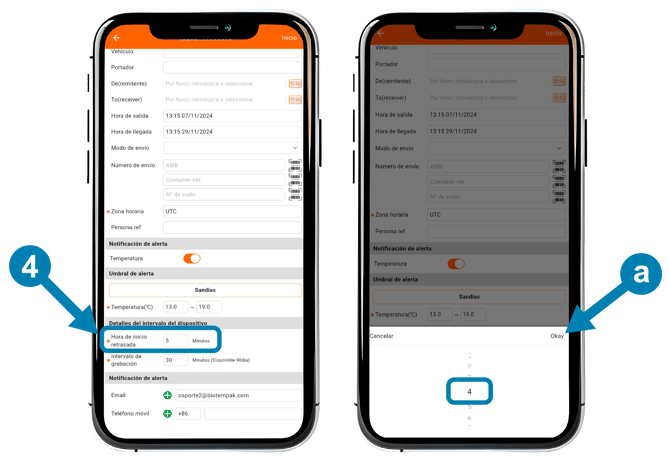
-
Intervalo de Grabación: Define la frecuencia de las lecturas en minutos. Junto a cada opción se muestra la duración estimada del monitoreo.
Ejemplo: 3 min (Disponible 10 días) indica que el equipo registrará una lectura cada 3 minutos y podrá monitorear aproximadamente durante 10 días.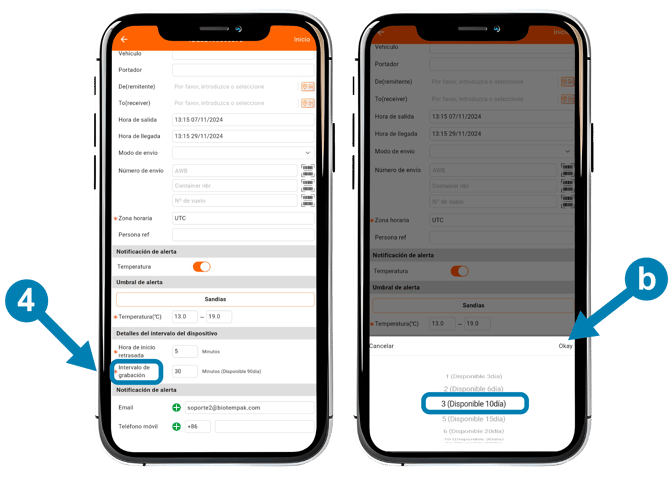
-
Notificación de Alerta
5. En esta sección se mostrarán el correo electrónico y el número telefónico configurados en la plantilla correspondiente. Únicamente es necesario validar que la información visualizada coincida con la plantilla seleccionada.
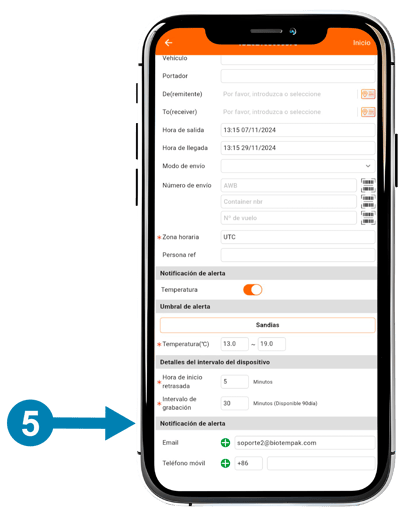
De esta manera, el dispositivo ha quedado configurado. Posteriormente, diríjase al apartado “Guía de Inicio Rápido BTP TAG”, donde podrá visualizar el proceso para iniciar el monitoreo.