
En este apartado se describe el procedimiento para configurar una plantilla que permita establecer los parámetros de monitoreo de la BTP TAG, de acuerdo con los requerimientos definidos.
La plantilla puede crearse de dos maneras:
- Desde la aplicación móvil (Android o iOS)
- Desde el sitio web (Plataforma Biotempak 360°)
Creación de Plantilla desde la Aplicación Móvil
Para crear una plantilla desde la aplicación móvil, siga los pasos a continuación:
-
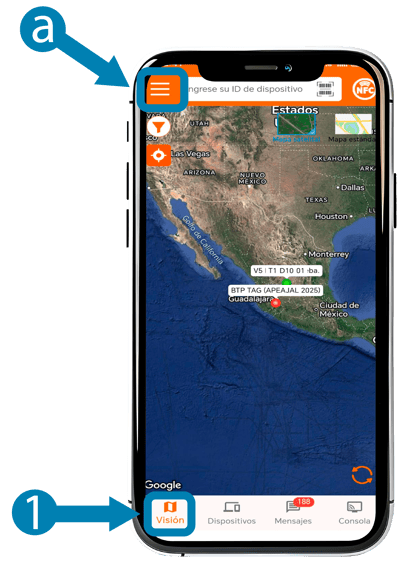
Se dará clic en el apartado de Visión.
- En la parte superior izquierda, seleccione el icono de menú (tres líneas).
2. Haga clic en Gestión de Plantillas.
-
-
Seleccione Plantilla de Carga.
-
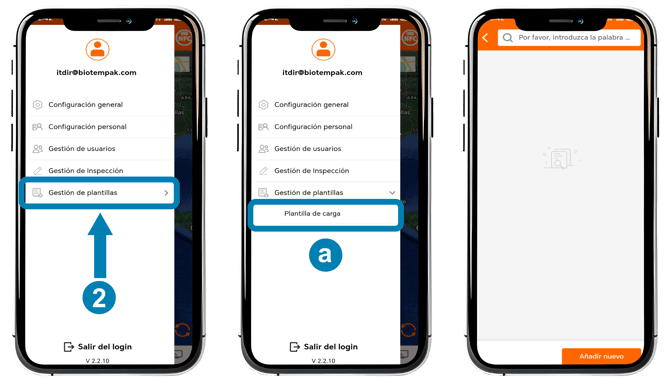
Nota: Si no existe una plantilla creada previamente, la pantalla se mostrará en blanco.
3. Para crear una nueva plantilla, seleccione Añadir nuevo, ubicado en la parte inferior derecha.
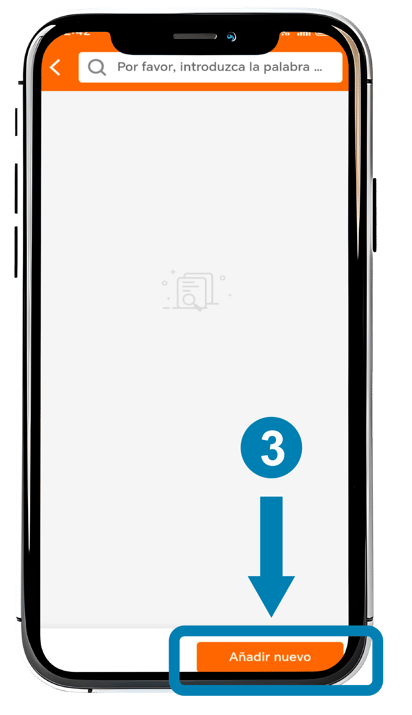
Al seleccionar Añadir nuevo, se abrirá una nueva pestaña donde se realizará la configuración de la plantilla. Es importante completar correctamente todos los campos requeridos.
4. Ingrese el Nombre de la plantilla.
5. Notificación de alerta: Se activa el icono de color gris, únicamente si desean recibir notificaciones, fuera del umbral al que se configura.
Nota: Las notificaciones se enviarán una vez que la BTP TAG sea escaneada mediante el teléfono móvil con la tecnología NFC.
6. En el apartado Umbral de Alerta, seleccione únicamente el sensor de Temperatura. Al hacerlo, se abrirá un nuevo menú donde se configurarán los límites de alerta.
-
-
Seleccione el campo central 1 alto / 1 bajo, ya que únicamente se permite la configuración de dos límites.
- Active cada límite marcando la casilla correspondiente e ingrese los valores deseados:
- Límite alto (H1): Representado en color rojo.
- Límite bajo (L1): Representado en color azul.
- Defina el tipo de alerta:
- Única: Envía una notificación por cada evento fuera de rango.
- Acumulativa: Almacena las alertas y las envía considerando el retraso de alerta configurado.
- El retraso de alerta establece el tiempo que la temperatura debe permanecer fuera de rango para enviar una notificación.
-
7. Finalmente, seleccione Okay en la parte inferior para guardar los límites configurados en la plantilla.
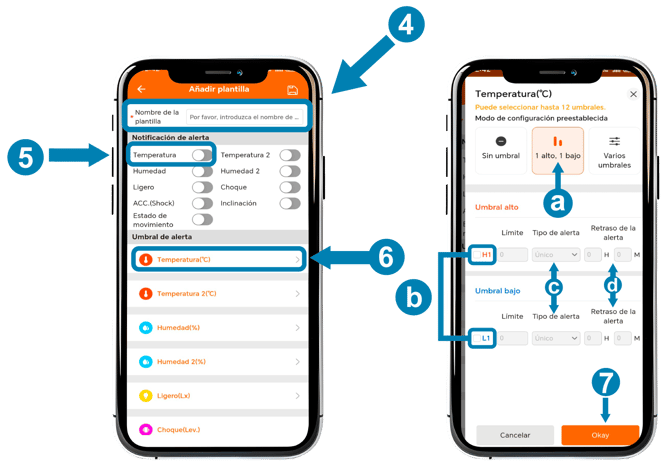
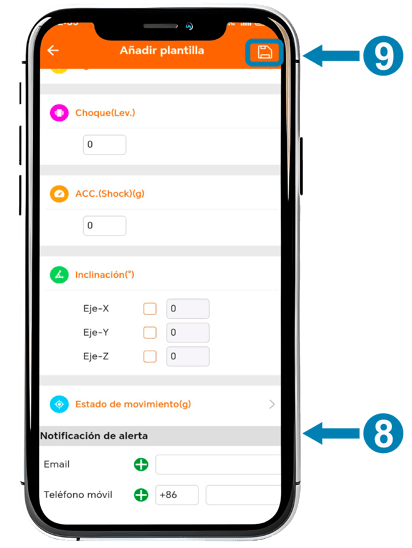
8. Se regresará al menú de la plantilla, donde se visualizarán otros sensores; estos deben dejarse sin configurar. Deslice hacia abajo hasta el apartado Notificación de alerta y registre:
-
-
- Correo electrónico para la recepción de alertas: no es necesario dejar espacios; ingrese directamente la dirección de correo. Para agregar otro correo, seleccione el icono (+) y registre la nueva dirección.
- Número telefónico para notificaciones: ingrese el número correspondiente, seleccionando previamente la lada adecuada.
-
9. Seleccione la casilla ubicada en la parte superior derecha de la plantilla para guardar la configuración.
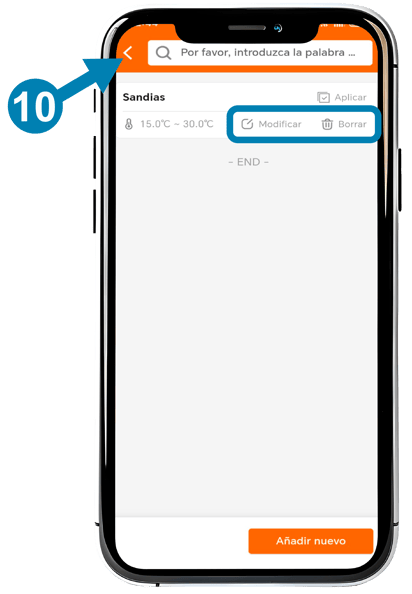
10. Una vez creada, la plantilla quedará visible en el listado de Plantillas de Carga; desde este apartado podrá modificarse o eliminarse según sea necesario. Para regresar al inicio, seleccione la flecha ubicada en la parte superior izquierda.
Creación de Plantilla desde el Sitio Web
En esta sección se puede crear la plantilla para configurar los límites de monitoreo deseados. Para ello, es necesario ingresar al sitio web de Biotempak y acceder a los siguientes apartados:
Desde estos apartados es posible consultar y gestionar detalladamente la creación de plantillas con los límites configurados para las TAG. No existe un límite en la cantidad de plantillas que pueden crearse.
Nota: Al crear una nueva plantilla, se mostrarán todos los umbrales disponibles; sin embargo, solo el umbral de Temperatura es configurable, ya que es el único compatible con la BTP TAG.