
El apartado Lista de Gateway incluye herramientas de filtrado que permiten realizar búsquedas detalladas y localizar rápidamente un Gateway específico dentro del sistema. Los filtros disponibles son los siguientes:
-
ID: Permite buscar un Gateway específico ingresando su identificador único (ID).
-
Nombre: Permite localizar un Gateway mediante el nombre asignado al dispositivo.
-
Estado: Permite filtrar los Gateway según su condición actual, como: En línea, Desconectado, Alarma, Anormal.
Una vez ingresados los parámetros de búsqueda, haga clic en el botón "Buscar" para visualizar los resultados correspondientes. El botón "Reiniciar" permite limpiar los filtros aplicados y volver a mostrar todos los Gateway registrados en la lista.

Al hacer clic sobre un Gateway, se mostrará una vista general con la información principal. En la parte superior se visualizarán los siguientes datos:
Nombre del Gateway: Es posible modificar el nombre del Gateway haciendo clic en el ícono de lápiz, donde podrá ingresar el nombre que desee asignar al Gateway para facilitar su identificación.

1. ID del Gateway: Se muestra el identificador único del dispositivo, el cual es asignado automáticamente y no puede ser modificado ni editado.
2. Estado del dispositivo: Indica la condición actual del Gateway dentro del sistema.
En esta misma sección se mostrará el resumen del estado de los dispositivos vinculados al Gateway:
3. En línea: Indica la cantidad de dispositivos que están conectados y transmitiendo información correctamente.
4. Desconectados: Muestra los dispositivos que no se encuentran conectados al Gateway o que han perdido comunicación.
5. Alarma: Indica los dispositivos que presentan alguna condición de alerta. Estos dispositivos se mostrarán resaltados en color rojo, facilitando su identificación.

En la parte superior derecha, arriba del apartado Alarma, se encuentra el ícono de configuración de notificaciones.

Al hacer clic en este ícono, se abrirá una nueva ventana donde se podrán configurar las siguientes opciones:
- Notificación por correo electrónico: Para habilitar esta opción, es necesario dar clic en el circulo blanco para activar. Una vez activada, se mostrará el campo para agregar direcciones de correo electrónico. El sistema permite agregar hasta un máximo de 3 correos electrónicos para el envío de notificaciones.
- Notificaciones por SMS: Permite configurar el envío de mensajes SMS; sin embargo, esta función cuenta con un límite aproximado de 10 mensajes SMS disponibles.
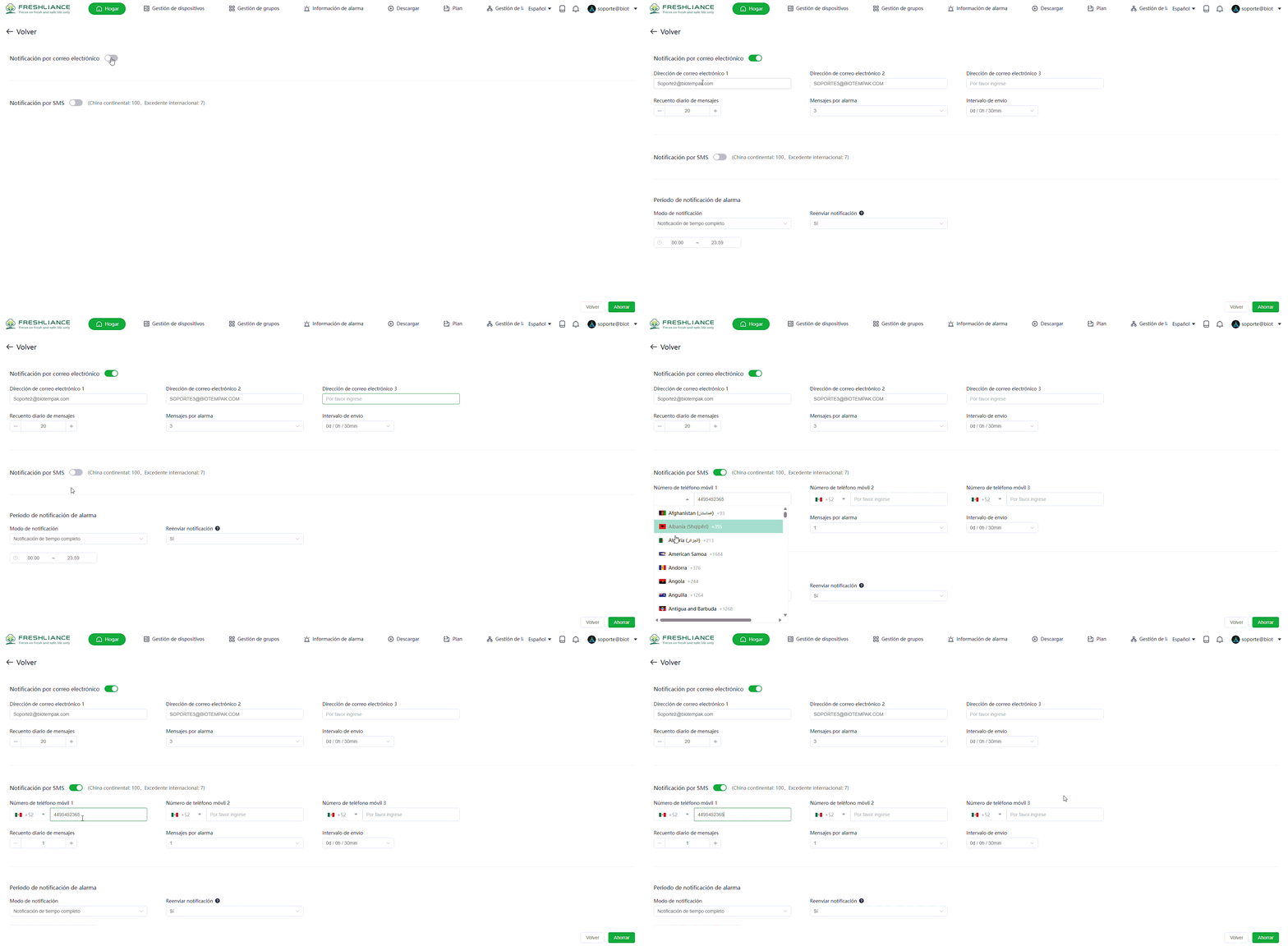
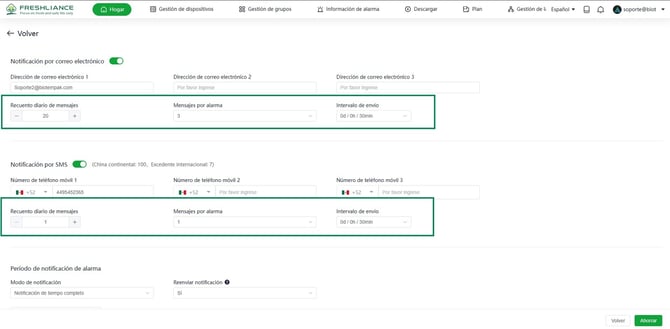
En ambas opciones anteriores, después de agregar los correos electrónicos o habilitar los mensajes SMS, se deberán configurar los siguientes parámetros de manera individual:
-
-
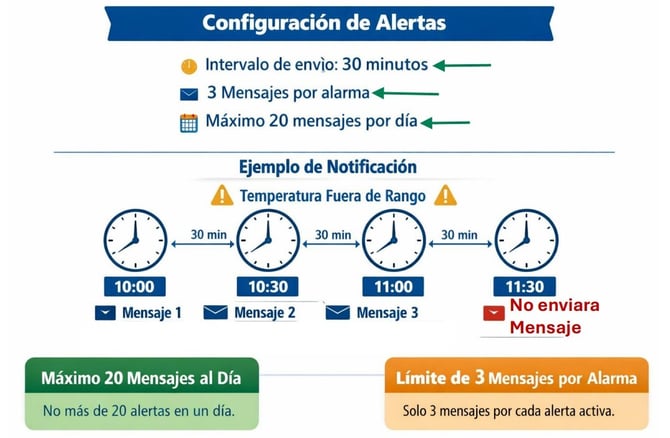
Recuento diario de mensajes: Permite establecer un límite diario de notificaciones enviadas. El mínimo recomendado es de 20 mensajes diarios por alarma.
- Mensajes por alarma: Maximo de 3 mensajes por cada evento de alarma.
-
Intervalo de envío: Permite definir la frecuencia con la que se enviarán las notificaciones, pudiendo configurarse en minutos, horas o días, según las necesidades del monitoreo.
-
EJEMPLO DE REFERENCIA
- Período de notificación de alarma: Permite definir el tiempo durante el cual se mantendrá activa una notificación una vez detectada una alarma.

Una vez configuradas las notificaciones, haga clic en "Guardar" para aplicar los cambios y posteriormente seleccione "Volver" para regresar al panel principal del Gateway.
En esta sección, en la parte inferior se podravisualizar los dispositivos registrados en el Gateway seleccionado, identificar aquellos que presenten alertas de temperatura y consultar su estado (en línea, desconectados o alarmados); además, se podrá observar el comportamiento general de los dispositivos asociados, mostrando la información correspondiente según los equipos agregados a cada Gateway.
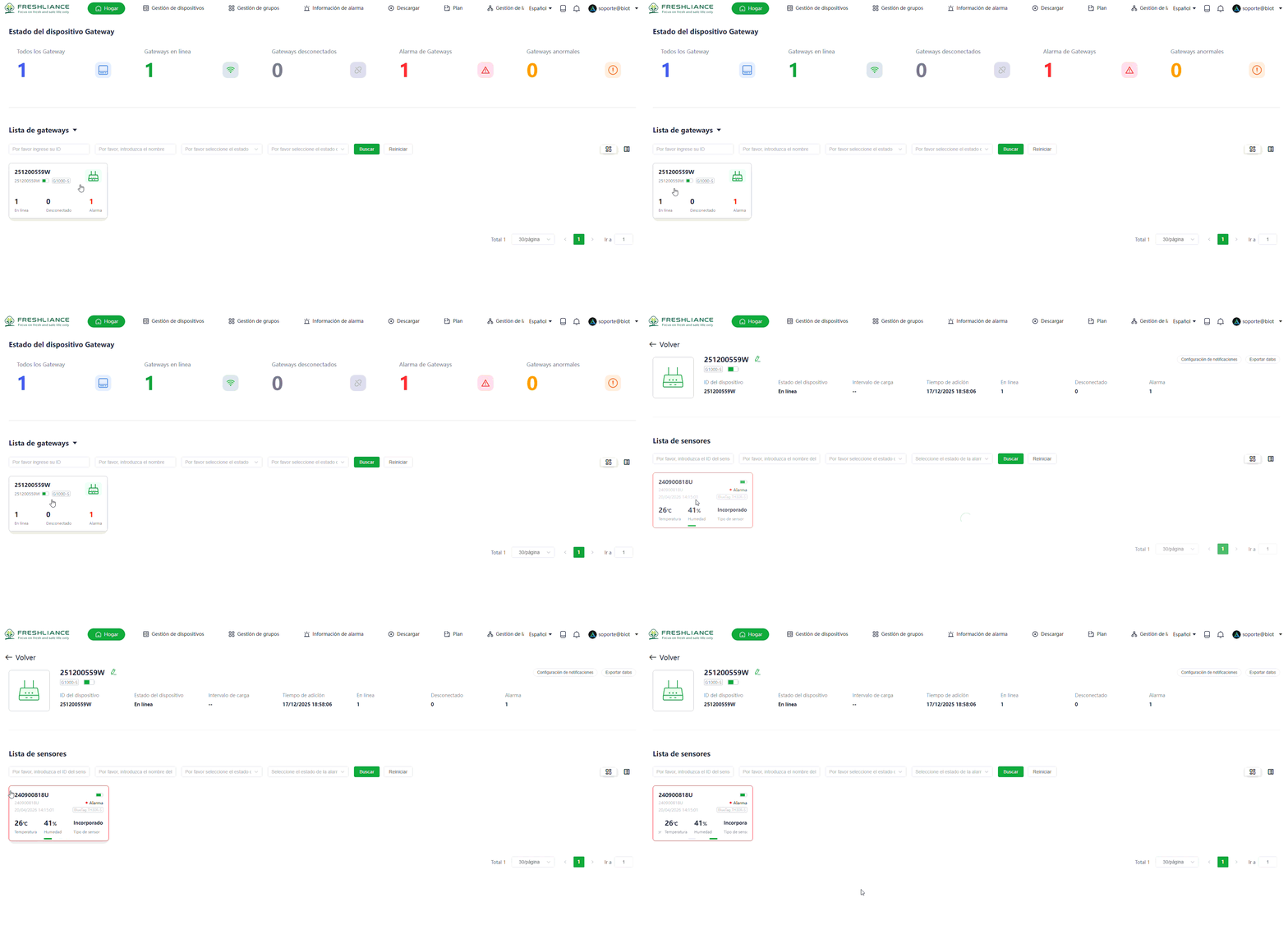
Dentro de esta sección se encuentra disponible el siguiente apartado para consultar información detallada de los dispositivos, dar clic en:
2.1.2.1 Visualización de Dispositivo: Se consultara la información específica de cada dispositivo asociado al Gateway.