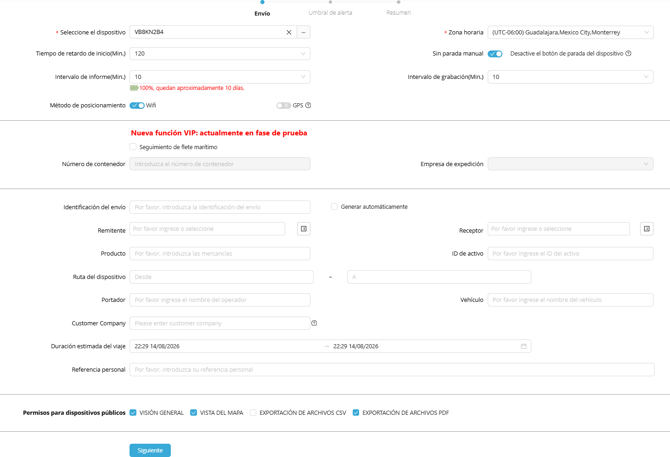
En la sección “Configuración del dispositivo”, encontrarás un formulario donde deberás ingresar la información clave del envío y los parámetros de monitoreo del equipo BTP SAFE SHADOW.
Nota: Los campos marcados con asterisco (*) son obligatorios. Para avanzar, es necesario hacer clic en Siguiente para poder interactuar entre ambos apartados de configuración del dispositivo.
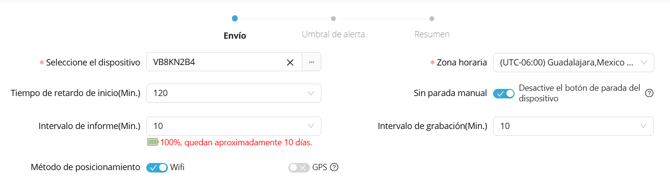
Envío
- Seleccione el dispositivo: Elige el equipo que vas a configurar. Puedes seleccionar varios dispositivos siempre que sean del mismo modelo (BTP SAFE SHADOW.) y tengan la misma configuración.
- Zona horaria: Selecciona la zona horaria donde estará el dispositivo para que las lecturas y alertas se sincronicen correctamente.
- Tiempo de retardo de inicio (min): Define cuánto tiempo debe esperar el dispositivo antes de empezar a tomar lecturas, evitando datos irrelevantes iniciales.
- Sin parada manual: Al activar esta opción, se desactiva el botón físico de parada (STOP) para evitar apagados accidentales.
- Intervalo de informe (min): Define con qué frecuencia el dispositivo envía datos a la plataforma. Intervalos cortos significan más actualizaciones, pero menor duración de batería.
- Intervalo de grabación (min): Define cada cuánto tiempo se toman las lecturas internas de sensores. No afecta batería, solo la cantidad de datos almacenados.
- Método de posicionamiento: Se recomienda activar Wi-Fi para mejorar la precisión de ubicación.
- Para envíos marítimos, activa la opción “Seguimiento de flete marítimo” e ingresa:
- Número de contenedor
- Empresa de expedición
Esto facilita el rastreo y mejora la visibilidad durante todo el trayecto marítimo.

Nota: Este campo se usa en envíos marítimos para vincular el monitoreo con el número de contenedor y la empresa de expedición, facilitando el rastreo y mejorando la visibilidad del envío durante todo el trayecto.
- ACTIVO EL SEGUIMIENTO MARITIMO:

- DESACTIVADO EL SEGUIMIENTO MARITIMO:

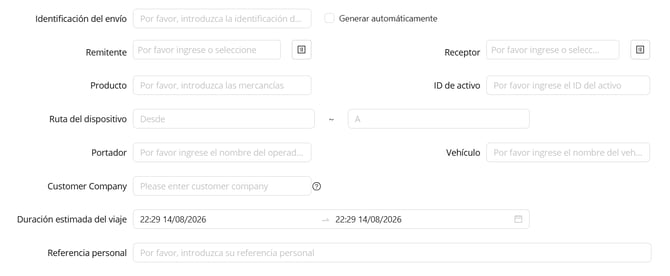
- Generar automáticamente: Opción para crear un identificador único del envío de forma automática.
- Remitente: Persona o empresa que realiza el envío. Para crear un contacto, ingresa a Configuración del Dispositivo.
- Receptor: Persona o empresa que recibirá el envío. Para crear un contacto, ingresa a Configuración del Dispositivo.
- Producto: Descripción del producto transportado.
- ID de activo: Código o número de identificación asignado al dispositivo de monitoreo.
- Ruta del dispositivo: Ruta o trayecto planificado para el envío.
- Portador: Empresa o persona encargada del transporte.
- Customer Company: Empresa cliente responsable del seguimiento o recepción.
- Vehículo: Identificación del vehículo usado para el traslado.
- Duración estimada del viaje: Tiempo previsto para completar el transporte.
- Referencia personal: Campo opcional para códigos o datos internos adicionales.
Estos permisos, al ser seleccionados y mostrarse con casilla azul, definen lo que el usuario podrá consultar: Visión General, Vista del Mapa y la descarga de datos en CSV o PDF.
-
- Para más detalles sobre cómo visualizar el dispositivo, consulta el apartado de Rastrear dispositivo.

Umbral de alerta
- Perfil de carga preestablecido: Selecciona una plantilla con campos ya configurados. Para crear una nueva, ve a Gestión de Plantillas.

- Umbral de temperatura (°C): Establece el rango de temperatura permitido durante el transporte o almacenamiento. Puedes configurarlo entre -30 °C y +70 °C (equivalente a -22 °F a 158 °F).
- Umbral de luz (lx): Permite establecer el nivel máximo de luz ambiental (de 0 a 1700 lux) que puede ser registrado. Esto es útil para detectar exposiciones a la luz indebidas

Nota: En cada uno de los sensores ubicados en la parte inferior, se debe hacer clic en la casilla correspondiente para recibir alertas, dependiendo del sensor que se active.
Alerta activa:

Alerta desactivada:

- Tiempo de alerta: Elige los horarios y días en los que deseas recibir alertas o activa la opción de "alerta en cualquier momento" para cobertura total.
- E-mail de alerta: Permite agregar hasta 20 direcciones de correo electrónico que recibirán notificaciones en caso de generarse una alerta. Se pueden enviar hasta 20 alertas por día, las cuales se distribuirán entre las direcciones de correo registradas.
- Teléfono móvil: Puedes ingresar hasta 5 números para recibir alertas vía SMS (puede tener costo adicional).
- Compartir información: Ingresa los correos electrónicos de quienes deben recibir avisos cuando el monitoreo inicia y finaliza.

Nota: Al agregar un dispositivo a la plataforma, se incluyen 2 SMS sin costo adicional. Posteriormente, no se genera ningún cargo adicional.
- Alertas de ubicación: Al hacer clic en Agregar alerta de ubicación, podrás configurar:
- Nombre del lugar: Identificador de la geocerca.
- Alertas de ubicación: Notificaciones cuando el dispositivo entra en la zona definida (radio entre 5 y 50 km).
- Ideal para envíos aéreos. Permite desactivar las redes celulares del dispositivo por un periodo definido (de 1 a 72 horas) una vez que esté fuera de la geocerca. Por ejemplo, puedes configurar que el dispositivo permanezca sin señal durante 6 horas, cumpliendo así con las regulaciones de vuelo.
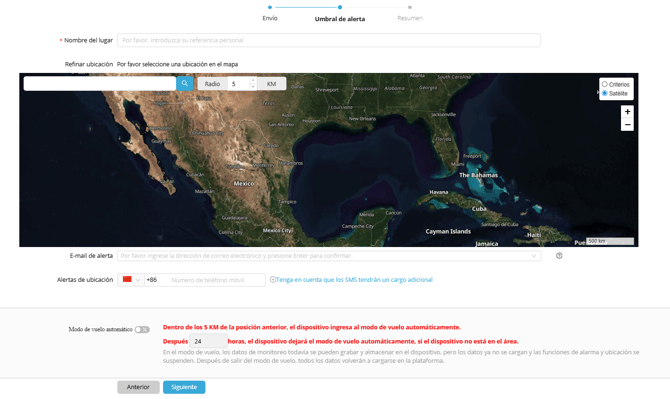
Nota: Recuerde que solo se pueden configurar hasta 5 geocerca por plataforma. Sin embargo, es posible crear envíos para generar geocerca adicionales. Para más información, consulte el apartado Envíos.
Resumen
Después de hacer clic en Siguiente, se mostrará un resumen con todos los parámetros configurados. Revisa que la información sea correcta y, si todo está en orden, confirma para aplicar los cambios.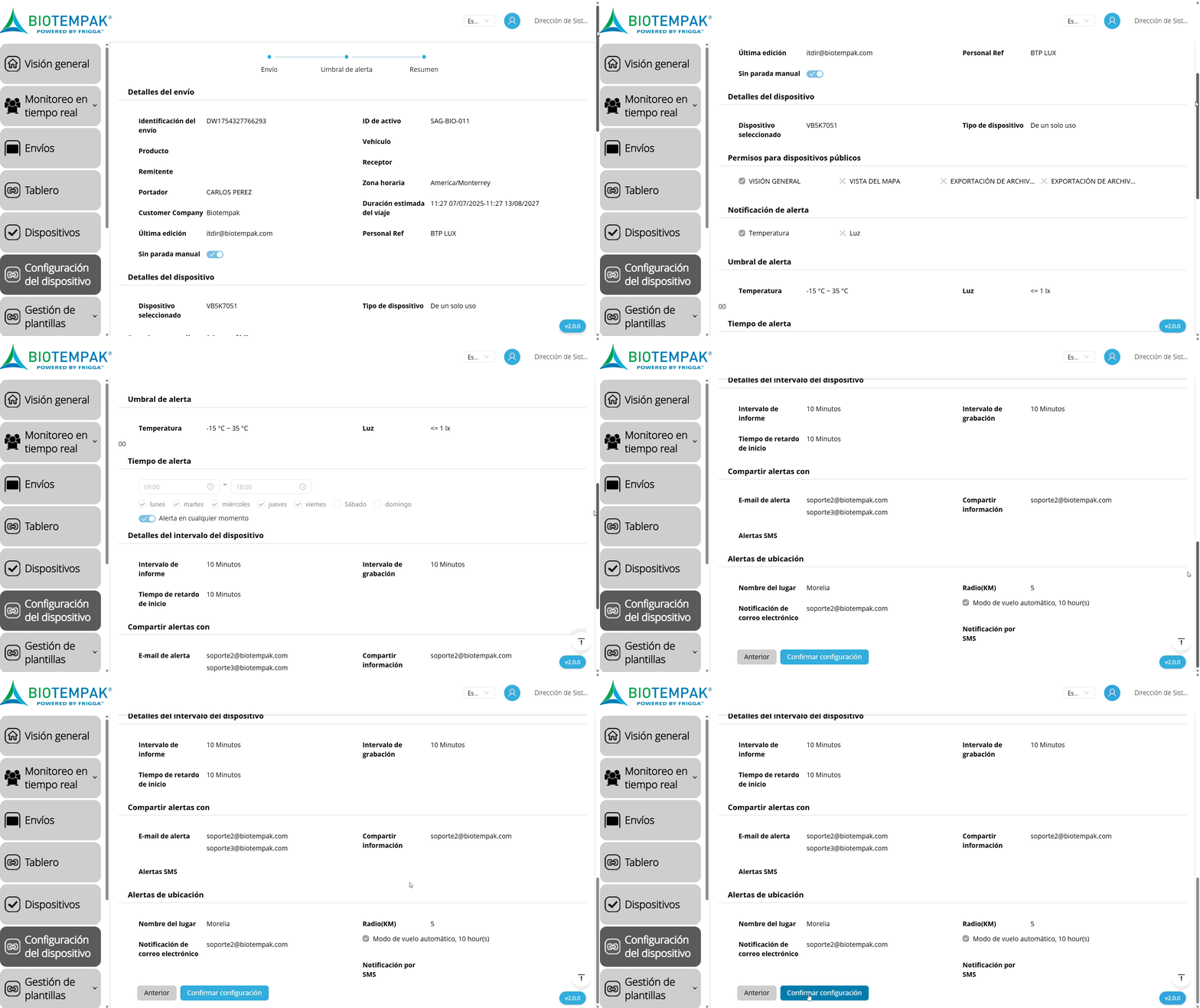
Nota: La configuración no se guarda permanentemente en el dispositivo. Si es necesario realizar ajustes durante el monitoreo, puede hacerlo directamente desde la plataforma, sin necesidad de tener el equipo físicamente.