En el apartado Gestión de Plantillas, puedes crear una o varias rutas predeterminadas para envíos. Este paso solo debe realizarse una vez por ruta, y tiene como objetivo contar con viajes previamente configurados que puedan reutilizarse fácilmente en futuros envíos.
Para acceder a esta función es necesario seguir el siguiente proceso:
-
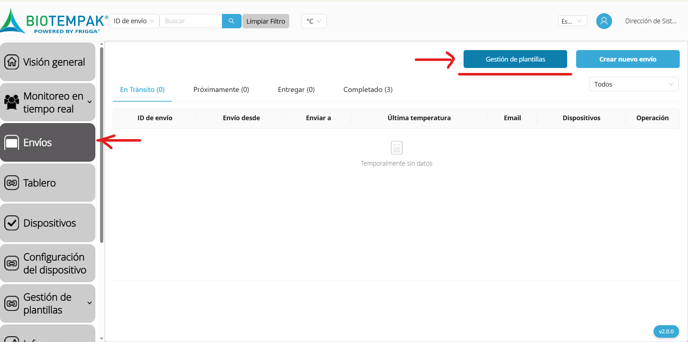
Dirígete al módulo de Envíos.
-
Haz clic en la opción Gestión de Plantillas, ubicada en la parte superior derecha de la pantalla.
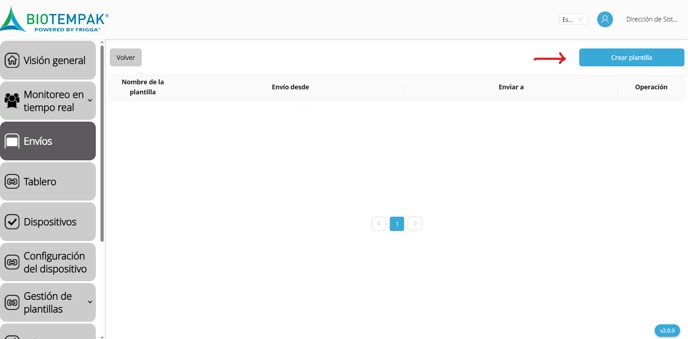
- Dentro de este apartado, selecciona Crear Plantilla, también en la parte superior derecha.
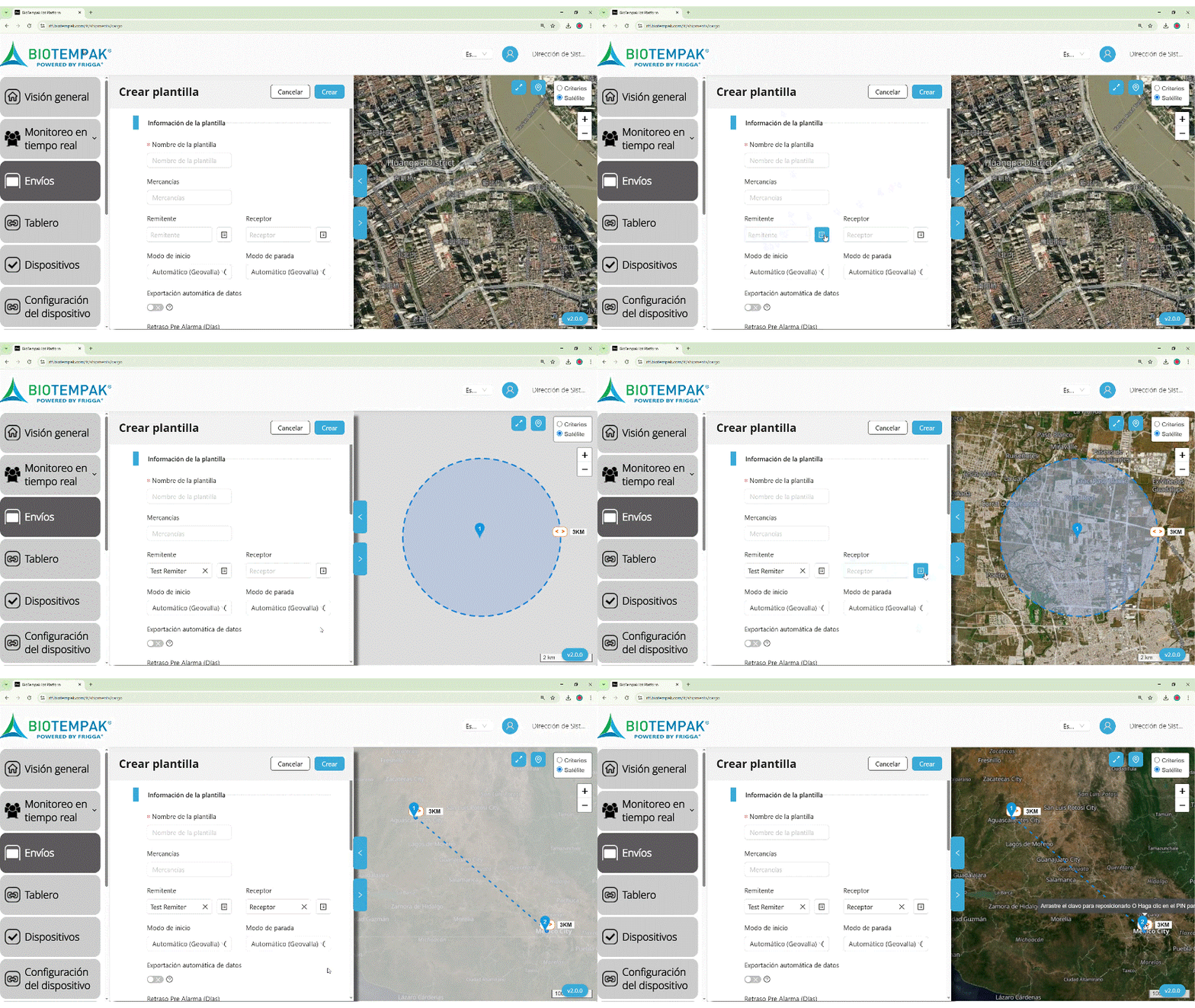
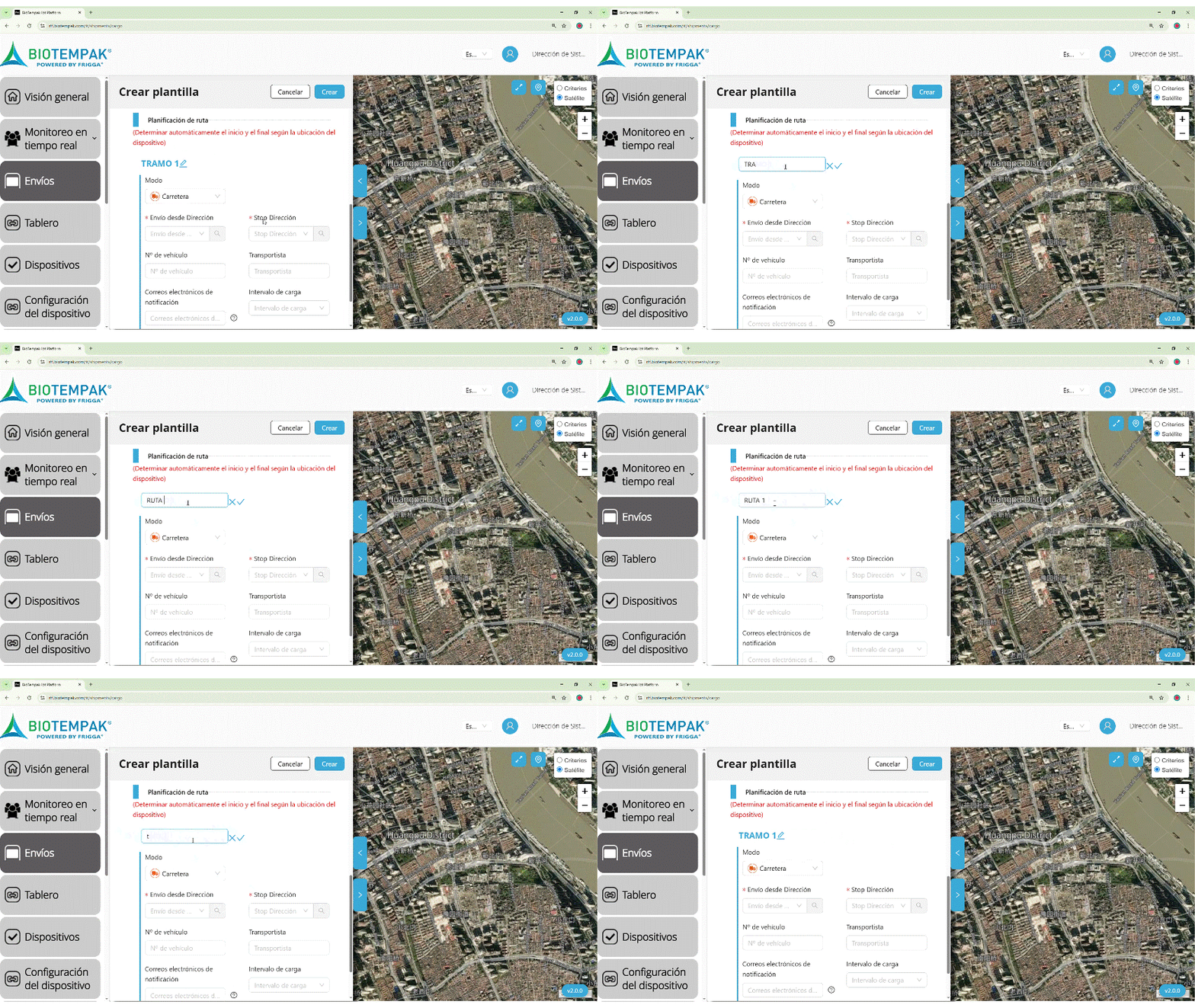
Al ingresar a “Crear Plantilla”, se desplegará un formulario junto con un mapa interactivo, el cual permitirá visualizar la ruta que se vaya configurando.
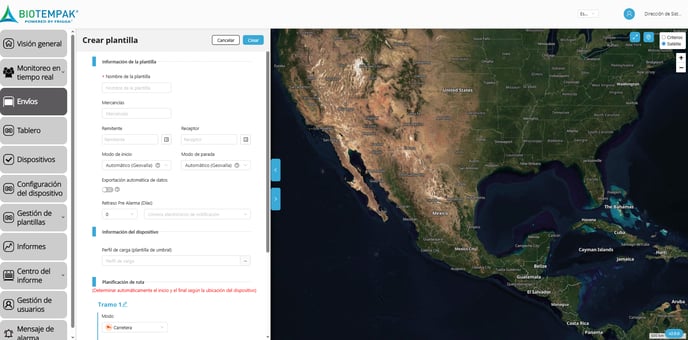
El formulario debe ser completado con los siguientes campos:
Información de la plantilla
- Nombre de Plantilla: Nombre identificador que te permite distinguir entre diferentes plantillas.
- Mercancías: Definición: Tipo o categoría de los productos que serán transportados.
- Remitente y Receptor: Al hacer clic en los campos de Remitente y Receptor, se desplegará un listado con todos los contactos previamente registrados (para conocer cómo crear nuevos contactos, consulta el apartado de 3.6.1. Envió). Una vez seleccionados, el sistema marcará automáticamente en el mapa interactivo el punto de origen (remitente) y el punto de destino (receptor), permitiendo visualizar el recorrido principal del envío de manera clara y precisa.
-
- Remitente: Persona o empresa que envía la mercancía.
- Receptor: Persona o empresa que recibirá la mercancía.
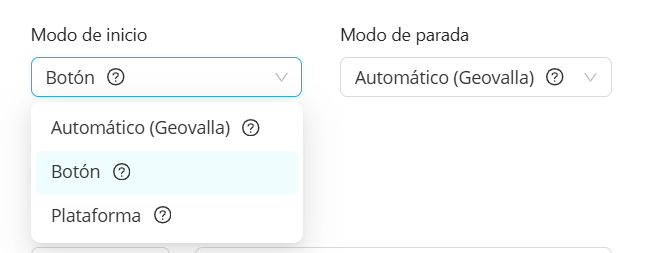
- Modo de Inicio del Envío / Modo de Parada del Envío: Esta configuración permite definir cómo se inicia y finaliza el monitoreo de un envío, según el tipo de operación. A continuación, se describen las tres opciones disponibles;
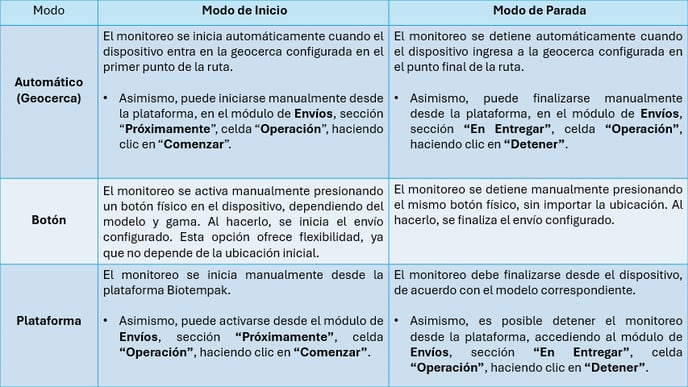
Nota: Independientemente del modo de inicio y parada configurado (Automático, Botón o Plataforma), estos solo definen cómo se gestionará el envío dentro de la plataforma, una vez que se inicie el monitoreo del dispositivo.
Sin embargo, es obligatorio iniciar el monitoreo físicamente en el dispositivo, de acuerdo con la gama del equipo utilizada:
- Exportación automática de datos: Activa la generación automática de un informe con los datos del envío al finalizarlo. El informe podrá consultarse posteriormente en la sección "Informes"
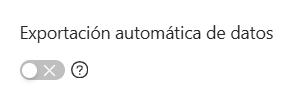
Nota: En este apartado, para activar la opción simplemente debes hacer clic en el círculo blanco. Para desactivarla, haz clic en el círculo azul.
-
-
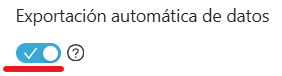
Activada: La opción está activa.
-
-
-
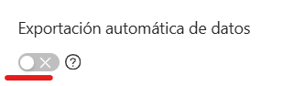
Desactivada: La opción está inactiva
-
- Retraso Pre-Alarma (Días): Número de días antes del envío en que se activará una alarma o recordatorio, alertando que está por comenzar.

Información del dispositivo
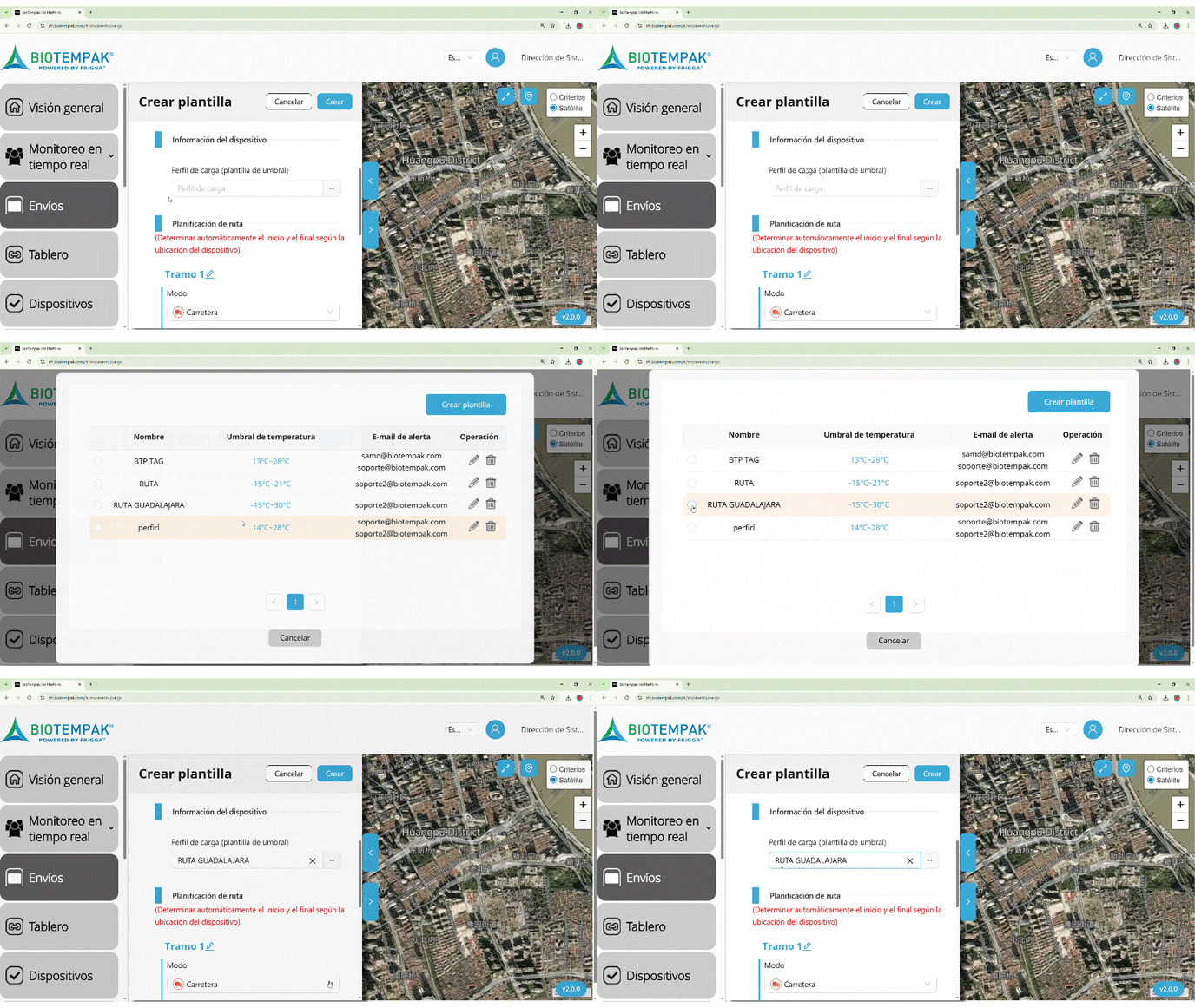
- Perfil de carga (plantilla de umbral): Perfil de carga (plantilla de umbral): En esta sección se asigna la plantilla de umbral que define los límites de monitoreo para el dispositivo. Estas plantillas permiten establecer los valores máximos y mínimos que activarán alertas o acciones automáticas según la configuración de la plantilla. Para crear, modificar o consultar las plantillas disponibles, accede al módulo Gestión de Plantillas.
Planificación de Ruta
Este apartado permite definir los tramos de la ruta, los cuales se crean sin límite. El sistema determinará automáticamente el inicio y fin del viaje con base en la ubicación del dispositivo.
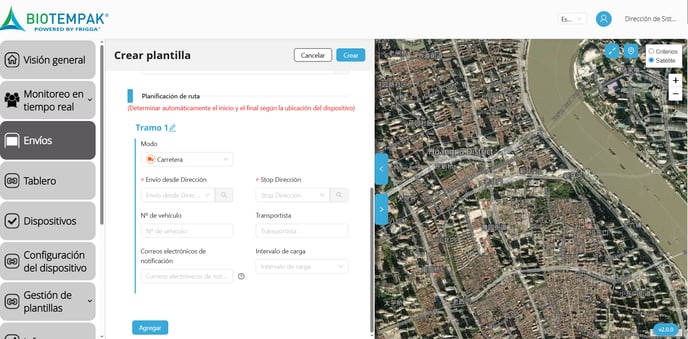
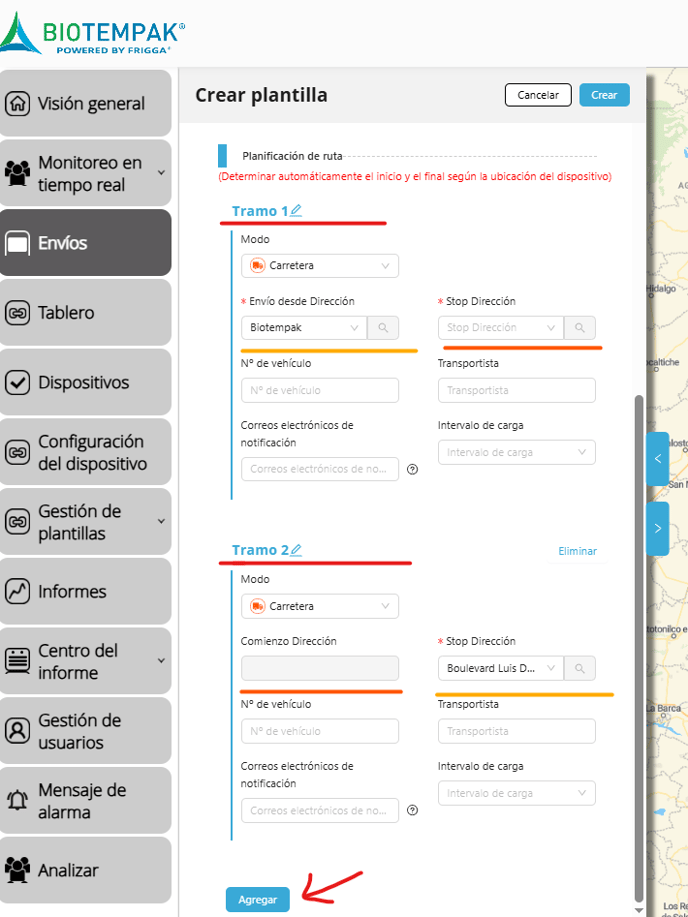
Antes de ingresar la información, es necesario hacer clic en Agregar, ubicado en la parte inferior derecha, con el fin de incluir los distintos tramos por los que pasará el equipo. A cada tramo se le asignará la geocerca correspondiente, la cual se visualizará en el mapa interactivo.
Es importante mencionar que el campo "Envío desde Dirección" del primer tramo se tomará de la ubicación indicada como remitente en la plantilla que se esté configurando, mientras que el campo "Stop Dirección" del último tramo se tomará de la ubicación indicada como receptor en la misma plantilla.
El rango de configuración de cada geocerca puede ajustarse: el mínimo es de 2 km y el máximo de 10 km. Para modificarlo, se puede hacer clic en “>” para aumentar el rango o en “<” para disminuirlo. También, en la parte superior hay un buscador donde se puede ingresar directamente la distancia deseada en kilómetros.
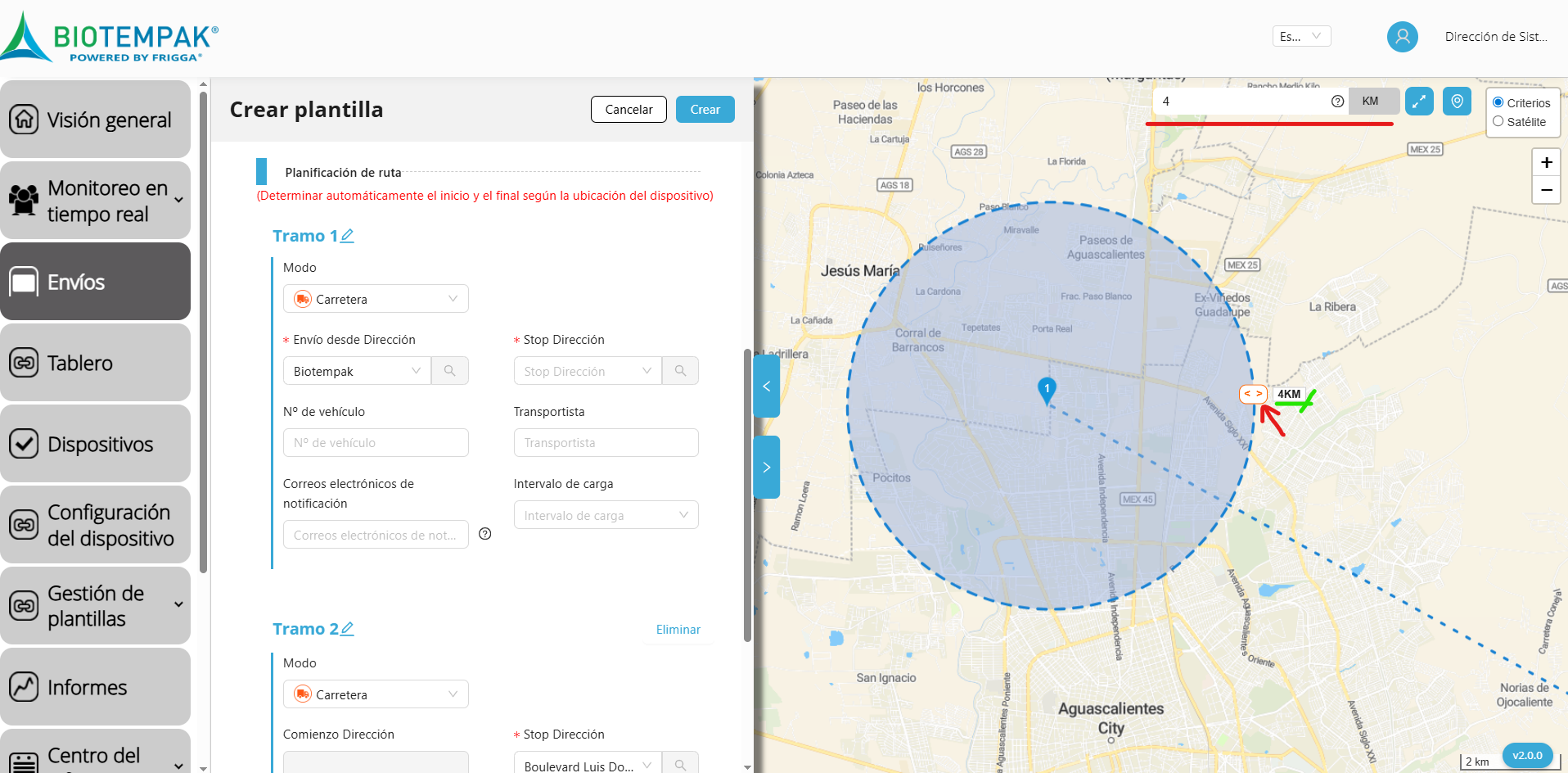
Esto permitirá que, cuando el equipo pase por esa geocerca, se visualice correctamente en la plataforma.
Cada tramo de la ruta debe configurarse con los siguientes datos:
-
TRAMO 1: En este apartado, al hacer clic en el ícono de lápiz, es posible modificar el nombre del tramo para que se adapte a la definición o denominación que se desee asignarle.
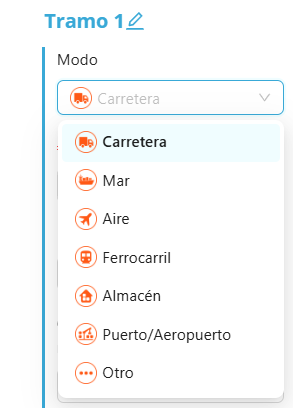
- Modo: Tipo de transporte utilizado (Carretera, Mar, Aire, Ferrocarril, etc.).
-
Punto de envío y parada: Dirección o ubicación de inicio y durante el trayecto tanto el fin del tramo.

-
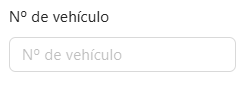
Referencia del transporte: En este apartado deberá ingresar la información según el Modo de transporte seleccionado, utilizando el campo correspondiente.
-
Número de vehículo (Carretera)
-
Número de contenedor (Mar)
-
AWB (Guía Aérea – para transporte aéreo)
-
-
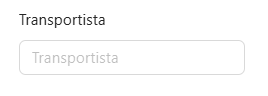
Transportista: Empresa encargada de realizar el transporte del tramo.
-
Correos electrónicos: Hasta 5 direcciones de correo para recibir notificaciones cuando los sensores excedan ciertos límites configurados (temperatura, humedad, etc.).
- Intervalo de carga: El comportamiento de este apartado depende del tipo de dispositivo utilizado, ya que cada equipo puede manejar distintos intervalos de sincronización para el envío de datos a la plataforma. Si en la sección de Configuración del dispositivo se ha establecido un intervalo general de sincronización, pero dentro de los tramos se configuran intervalos personalizados, el sistema priorizará los intervalos definidos en cada tramo, ignorando el valor general.