
En la sección “Configuración del dispositivo”, se desplegará un formulario en el que deberás ingresar la información clave relacionada con el envío y los parámetros del equipo BTP 72 PRO.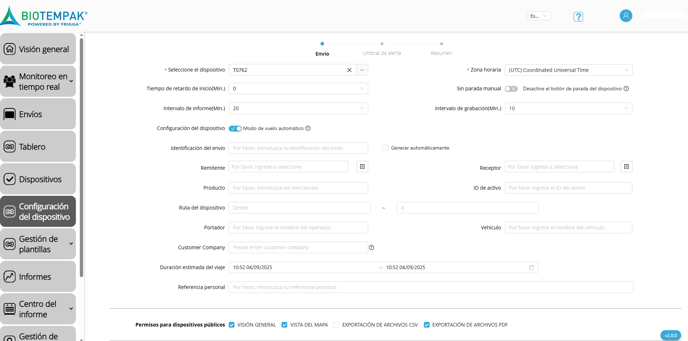
Nota: Los campos marcados con asterisco (*) son obligatorios. Para avanzar, es necesario hacer clic en Siguiente para poder interactuar entre ambos apartados de configuración del dispositivo.
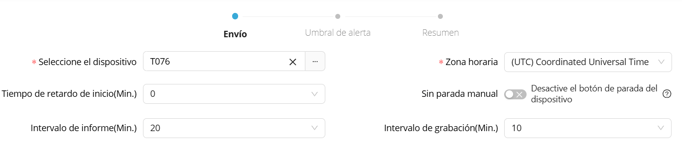
Envío
- Seleccione el dispositivo: Elige el equipo que vas a configurar. Puedes seleccionar varios dispositivos a la vez, siempre que sean del mismo modelo (BTP 72 PRO) y tengan la misma configuración.
- Zona horaria: Asegúrate de elegir la zona horaria correcta según el lugar donde estará el dispositivo.
- Tiempo de retardo de inicio (min.): Define cuánto tiempo debe esperar el dispositivo antes de tomar la primera lectura. Esto ayuda a evitar datos irrelevantes al inicio.
- Sin parada manual: Si activas esta opción, se desactiva el botón físico de parada (STOP), para evitar que alguien lo apague accidentalmente.
- Intervalo de informe (min.): Define cada cuánto se envían los datos a la nube. Intervalos más cortos dan más actualizaciones, pero consumen más batería. En la parte inferior del campo de intervalo, podrás ver el porcentaje estimado de batería y los días de duración según lo que selecciones.
- Intervalo de grabación (min.): Aquí defines cada cuánto tiempo el dispositivo toma lecturas de los sensores. Esto no afecta la batería, solo la cantidad de datos que se registran.
- Configuración del dispositivo: En la plataforma, el Modo de Vuelo Automático viene activado por defecto. Esta función permite que el equipo entre y salga de este modo de manera totalmente automática, sin necesidad de ajustes manuales por parte del usuario.

Nota: Esta función está diseñada exclusivamente para envíos aéreos, asegurando el cumplimiento de las normativas de aviación y garantizando que la transmisión de datos se realice de forma segura cuando la aeronave está en tierra. La opción Activa:

Si el envío no será aéreo, se recomienda desactivar esta opción desde la configuración para evitar interrupciones en la transmisión de datos. La opción Desactiva: 
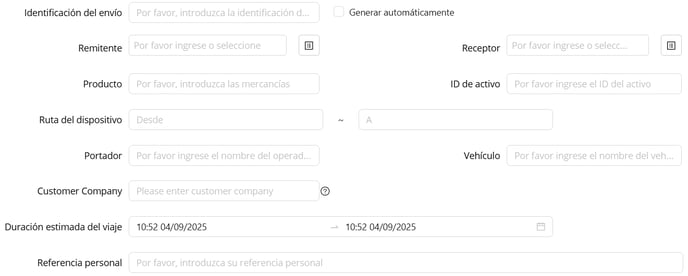
En esta sección debes completar los datos clave del envío. Algunos campos se generan automáticamente para agilizar el proceso, y no es necesario llenar todos los campos, ya que omitir algunos no afectará el funcionamiento del equipo.
- Generar automáticamente: Opción para crear un identificador único del envío de forma automática.
- Remitente: Nombre de la persona o empresa que realiza el envío. Para crear un contacto, ingresa a Configuración del Dispositivo.
- Receptor: Nombre de la persona o empresa que recibirá el envío. Para crear un contacto, ingresa a Configuración del Dispositivo.
- Producto: Descripción del producto transportado.
- ID de activo: Código o número de identificación asignado al dispositivo de monitoreo.
- Ruta del dispositivo: Indica la ruta asignada o planificada para el trayecto del envío.
- Portador: Nombre de la empresa o persona encargada del transporte.
- Customer Company: Empresa cliente responsable del seguimiento o recepción del envío.
- Vehículo: Identificación del vehículo utilizado para el transporte (placa o número interno).
- Duración estimada del viaje: Rango de tiempo previsto para el traslado del envío.
- Referencia personal: Campo opcional para añadir un dato o código interno de referencia personal.
- Permisos para dispositivos públicos: Estos permisos controlan el acceso a diferentes funciones para visualizar y gestionar la información del dispositivo. Incluyen la posibilidad de ver un resumen general, consultar la ubicación en un mapa, y descargar los datos en formatos CSV o PDF para facilitar el análisis y la generación de reportes.

-
- Para más detalles sobre cómo visualizar el dispositivo, consulta el apartado de Rastrear dispositivo.
Umbral de alerta
- Perfil de carga preestablecido: Selecciona una plantilla con campos ya configurados. Para crear una nueva, ve a Gestión de Plantillas.

-
Umbral de temperatura (°C): Define el rango principal de temperatura permitido durante el transporte o almacenamiento. El equipo permite configurarlo entre -200 °C a 100 °C (equivalente a ( -328 °F a 212 °F).
- Umbral de temperatura2 (°C): Establece un rango alternativo o secundario de control de temperatura, utilizado en condiciones específicas de monitoreo. Puede configurarse entre –30 °C y +70 °C (equivalente a –22 °F a 158 °F).
-
Umbral de humedad (%): Define el límite de humedad ambiental aceptable. Se puede ajustar dentro del rango de 5% a 95% de humedad relativa.
-
Umbral de luz (lx): Permite establecer el nivel máximo de luz ambiental (de 0 a 1700 lux) que puede ser registrado. Esto es útil para detectar exposiciones a la luz indebidas
-
Umbral de choque (nivel): Configura la sensibilidad del sensor de impacto en niveles del 1 al 8. Cada nivel corresponde a una intensidad de choque detectada, útil para registrar caídas o golpes.
- Umbral de inclinación (°): Determine la variación máxima de 0° a 180° permitida en la inclinación del dispositivo. Se configura por eje según la orientación del sensor:
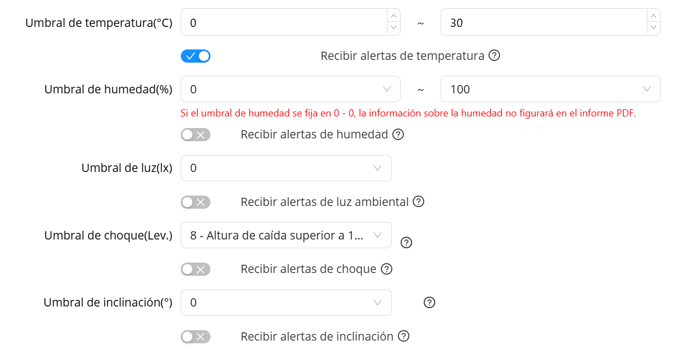
Nota: En cada uno de los sensores ubicados en la parte inferior, se debe hacer clic en la casilla correspondiente para recibir alertas, dependiendo del sensor que se active.
Alerta activa:

Alerta desactivada:

- Tiempo de alerta: Elige los horarios y días en los que deseas recibir alertas o activa la opción de "alerta en cualquier momento" para recibir las alertas en cualquier momento.


- E-mail de alerta: Agrega hasta 20 correos electrónicos que recibirán notificaciones en caso de alerta.
- Teléfono móvil: Puedes ingresar hasta 5 números para recibir alertas vía SMS (puede tener costo adicional).
- Compartir información: Ingresa los correos electrónicos de quienes deben recibir avisos cuando el monitoreo inicia y finaliza.

Nota: Al agregar un dispositivo a la plataforma, se incluyen 2 SMS sin costo adicional. Posteriormente, no se genera ningún cargo adicional.
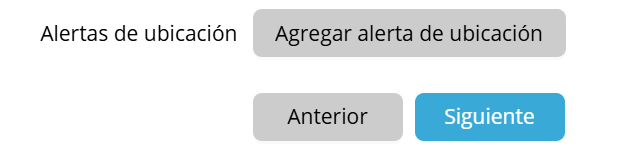
- Alertas de ubicación: Al hacer clic en Agregar alerta de ubicación, podrás configurar:
- Nombre del lugar: Identificador de la geocerca.
- Alertas de ubicación: Notificaciones cuando el dispositivo entra en la zona definida (radio entre 5 y 50 km).
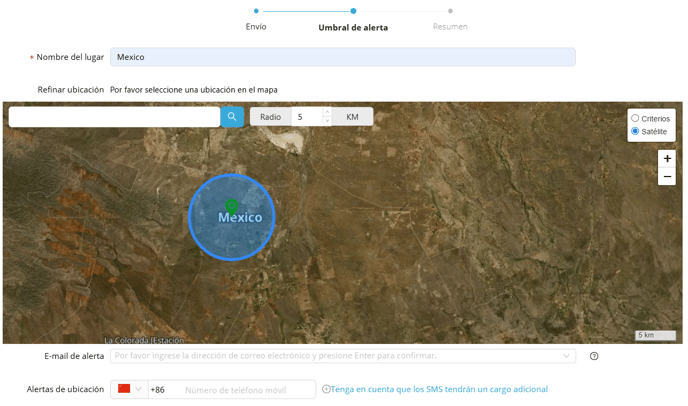
- Modo de vuelo automático: En este apartado puede mostrarse el mensaje “El dispositivo no admite el modo de vuelo”. Esto ocurre porque en la configuración principal el Modo de Vuelo Automático ya está activado, por lo que el equipo gestiona esta función de forma automática sin necesidad de intervención mediante la geocerca.

Nota: Recuerde que solo se pueden configurar hasta 5 geocerca por plataforma. Sin embargo, es posible crear envíos para generar geocerca adicionales. Para más información, consulte el apartado Envíos.
Resumen
Después de hacer clic en Siguiente, se mostrará un resumen con todos los parámetros configurados.
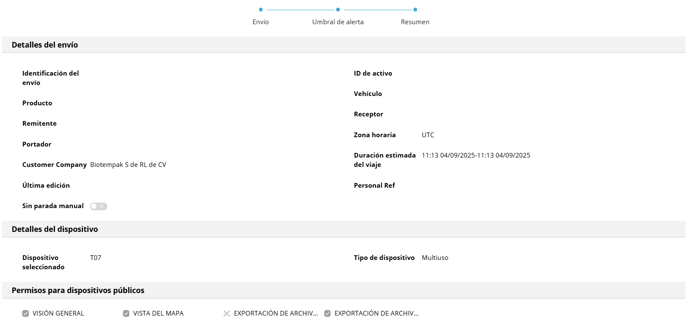
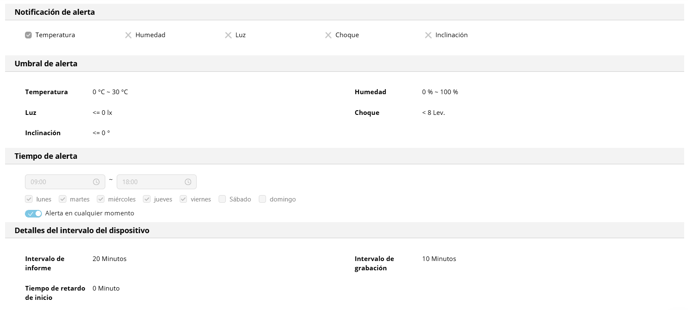
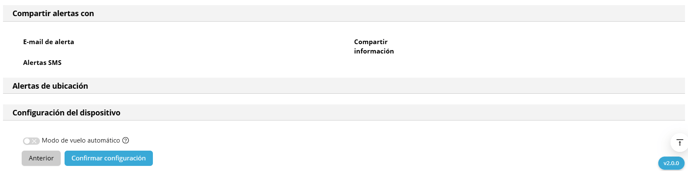
Revisa que la información sea correcta y, si todo está en orden, confirmar configuración dando clic, para aplicar los cambios.
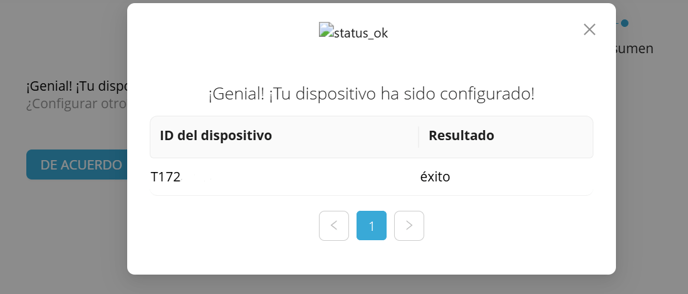
Nota: La configuración no se guarda permanentemente en el dispositivo. Si es necesario realizar ajustes durante el monitoreo, puede hacerlo directamente desde la plataforma, sin necesidad de tener el equipo físicamente.