
En esta sección se describe el proceso para agregar cada BTP TAG a la plataforma. Para realizar este procedimiento, es indispensable utilizar la aplicación móvil, por lo que previamente deberá descargarse en un dispositivo compatible.
Enlaces de descarga de la aplicación móvil:
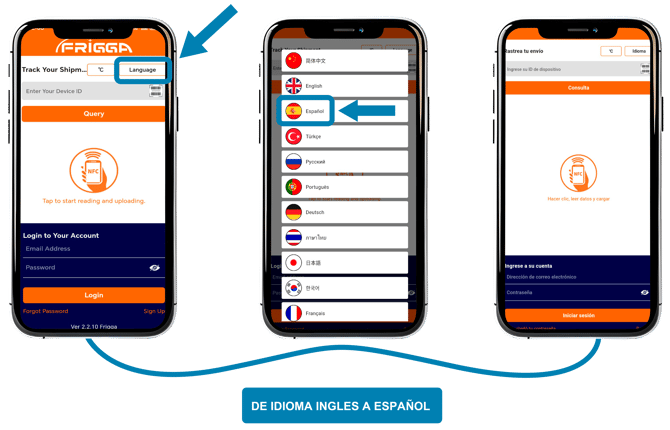
Antes de ingresar, desde la parte superior derecha en “Language”, es posible cambiar el idioma a español, si así se desea.
Es importante iniciar sesión en la aplicación móvil utilizando la cuenta administradora.
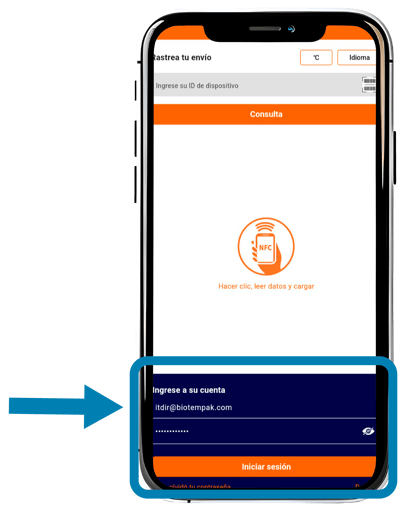
Nota: El dispositivo cuente con la tecnología NFC para que sea posible escanear la TAG.
Una vez que haya iniciado sesión en la aplicación móvil:
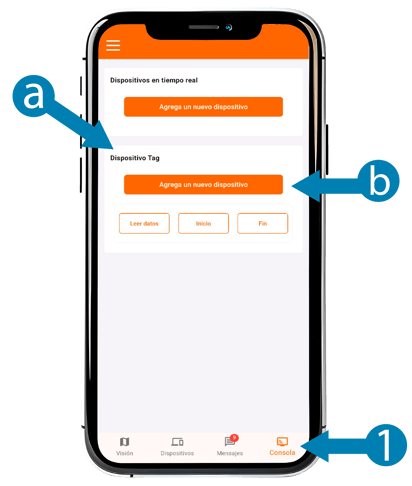
- Acceda al apartado Consola.
-
- Dentro de este menú se encuentran dos secciones; se utilizará el apartado de Dispositivo TAG
- Haga clic en Agregar nuevo dispositivo.
2. La aplicación abrirá una ventana solicitando escanear la BTP TAG.
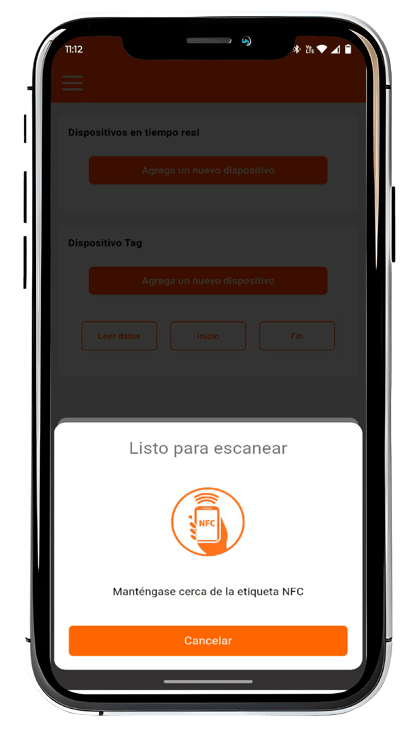
3. Escanee la BTP TAG; una vez completado el proceso, se mostrará un mensaje de registro exitoso.
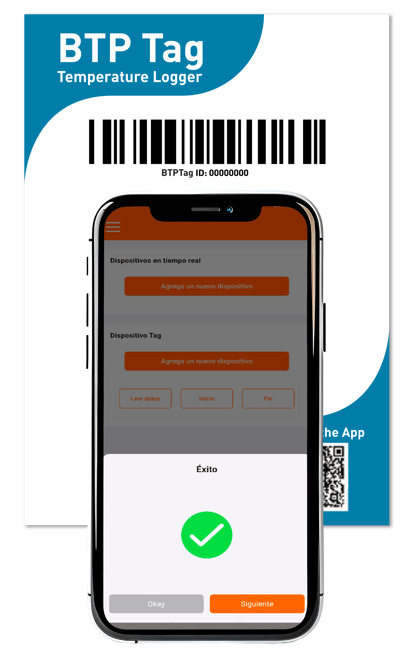
Nota: Es importante considerar que solo la cuenta administradora tiene permisos para agregar y asignar las BTP TAG. Si se intenta realizar este proceso desde una subcuenta, la aplicación no lo permitirá.
Al ingresar con una subcuenta y al momento de intentar agregar o configurar aparece el mensaje “El dispositivo no existe o no está a su nombre”, esto indica que la cuenta administradora no ha asignado aún los dispositivos a dicha subcuenta.
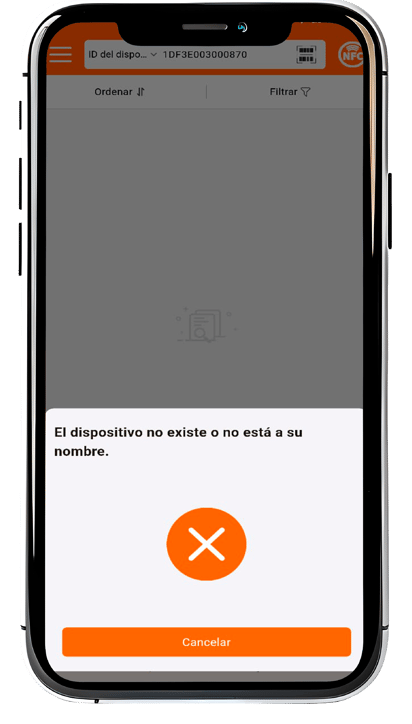
Para conocer el procedimiento correcto para asignar las BTP TAG a una subcuenta, consulte el siguiente enlace: