
En este apartado se pueden crear todas las subcuentas necesarias, sin un límite establecido. Esto facilita una administración más organizada y un control preciso sobre las acciones que cada subcuenta puede realizar, de acuerdo con los permisos que se le asignen. Cada subcuenta podrá operar únicamente dentro de las opciones autorizadas y sobre los dispositivos que le hayan sido asignados.
Nota: Es importante mencionar que únicamente la cuenta administradora tiene la facultad de agregar dispositivos y asignarlos a las subcuentas. Por lo tanto, primero se deben añadir los dispositivos a la cuenta administradora para posteriormente poder asignarlos a las subcuentas que los van a monitorear.
A continuación, se detalla el proceso para crear una subcuenta y asignarle los dispositivos correspondientes.
Primero, deberá ingresar al apartado “Gestión de Usuarios”. Una vez dentro, diríjase a la parte inferior del panel izquierdo, donde encontrará la opción “Crear usuario”. Al hacer clic en esta opción, podrá iniciar el registro y configuración de la nueva subcuenta.
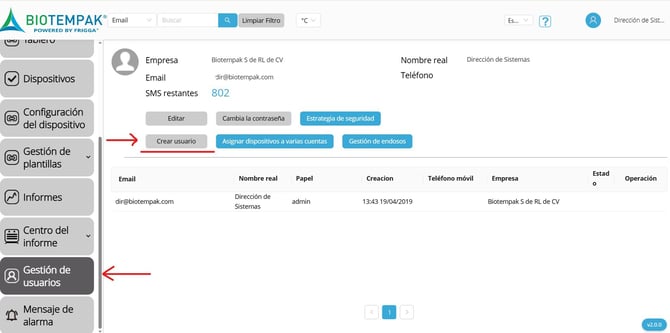
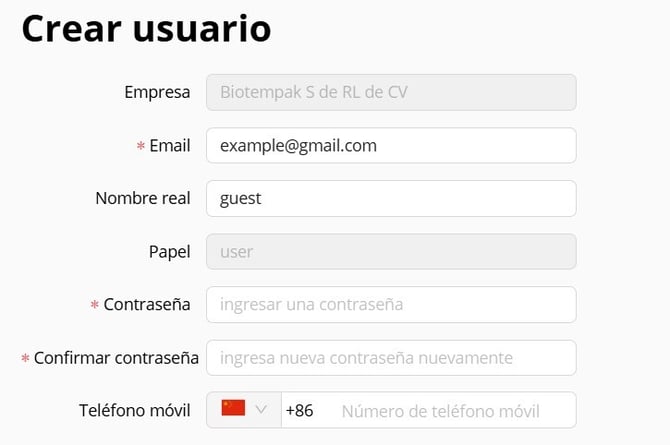
Al seleccionar “Crear usuario”, se abrirá una nueva ventana donde será necesario completar los siguientes campos:
- Empresa: Se muestra la empresa a la que pertenece tanto la cuenta administradora como la subcuenta que se está creando.
- Email: Correo electrónico que utilizará la subcuenta para iniciar sesión.
- Nombre Real: Nombre del usuario que operará esta subcuenta.
- Contraseña / Confirmación de contraseña: Contraseña asignada para el acceso a la subcuenta.
- Teléfono móvil (opcional): Puede incluirse un número de contacto si se desea.
En la misma ventana, se presentan los permisos disponibles. Es importante asignarlos según las actividades que podrá realizar cada subcuenta creada:
- Permitir dispositivos de ajuste: Autoriza modificar parámetros configurables de los dispositivos.
- Permitir el ajuste de dispositivos no grabadores: Permite ajustar configuraciones en dispositivos que no han iniciado un monitoreo.
- No se permiten dispositivos de ajuste: Restringe totalmente la modificación de configuraciones en cualquier dispositivo.
- Permitir detener dispositivos de grabación: Autoriza a detener el registro de datos en los dispositivos que se encuentran en monitoreo. (Es importante revisar la configuración de cada equipo, ya que cada uno tiene procesos específicos o puede presentar tiempos de respuesta distintos).
- Permitir dispositivos de inicio: Permite iniciar el monitoreo o la grabación en los dispositivos. (Es importante revisar la configuración de cada equipo, ya que cada uno tiene procesos específicos o puede presentar tiempos de respuesta distintos).
- Permitir exportar datos: Autoriza la descarga de los datos generados por los dispositivos.
- Permitir exportar datos (en tránsito): Permite exportar información incluso cuando el dispositivo está en un envío activo o ruta.
- Permitir firma: Habilita el uso de firmas digitales o endosos en los reportes.
- Permitir la eliminación de endosos: Permite borrar firmas o endosos previamente generados.
Nota:
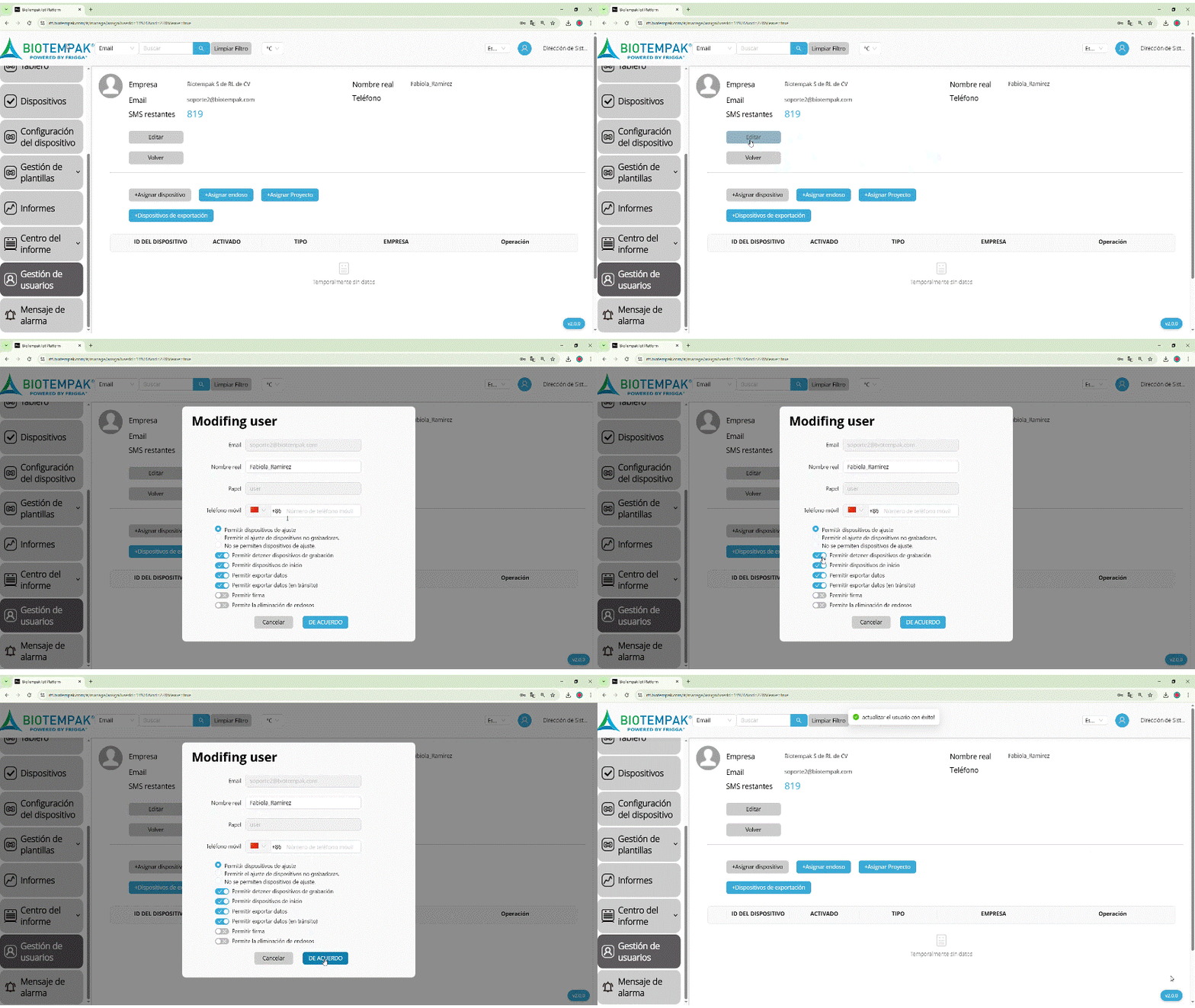
Cuando un permiso está activo, se mostrará en color azul.
Cuando está desactivado, aparecerá en color gris.
Simplemente dé clic sobre el permiso que desee activar o desactivar.
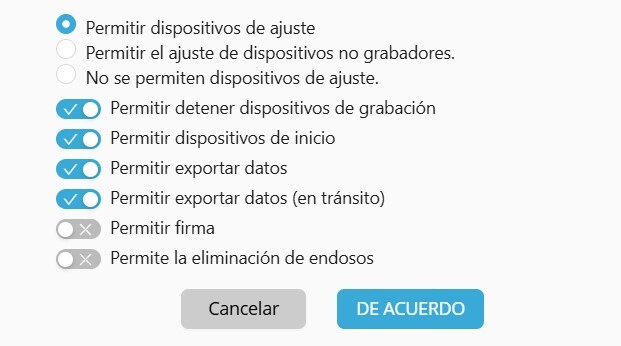
Finalmente, una vez que haya completado toda la información y seleccionado los permisos correspondientes, deberá hacer clic en “De acuerdo” para la creación de la Sub Cuenta.
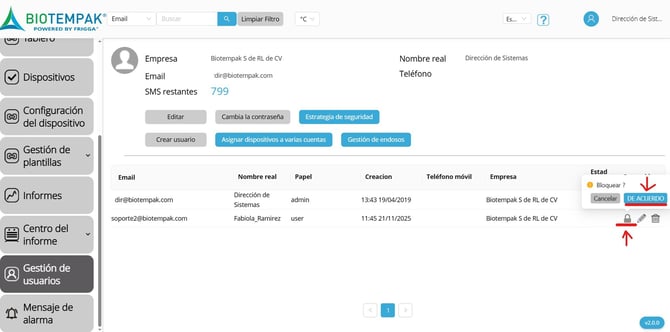
Una vez creada la subcuenta, esta se visualizará en el mismo apartado de Gestión de Usuarios. Las subcuentas pueden identificarse en la parte inferior, donde se muestra un ícono de Haga clic para cargar. En esta sección, “admin” corresponde a la cuenta administradora y “user” corresponde a las subcuentas que se van creando.
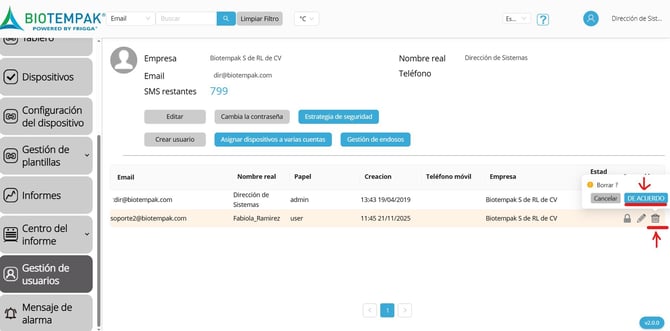
Al visualizar una subcuenta, en el apartado de Operación, ubicado del lado derecho, se muestran tres íconos:
-
Ícono de candado (🔒): Al hacer clic y seleccionar “De acuerdo”, la subcuenta quedará bloqueada y se solicitará la contraseña de la cuenta administradora. Esto evita que el usuario pueda ingresar. Si se desea desbloquearla, basta con volver a hacer clic en el candado para permitir el acceso nuevamente mediante las credenciales correspondientes.
-
Ícono de bote de basura (🗑️): Permite eliminar la subcuenta de manera permanente para que deje de existir dentro del sistema.
-
Ícono de lápiz (✏️): Al seleccionarlo, se ingresa al panel de configuración de la subcuenta para editar información o ajustar los permisos necesarios.
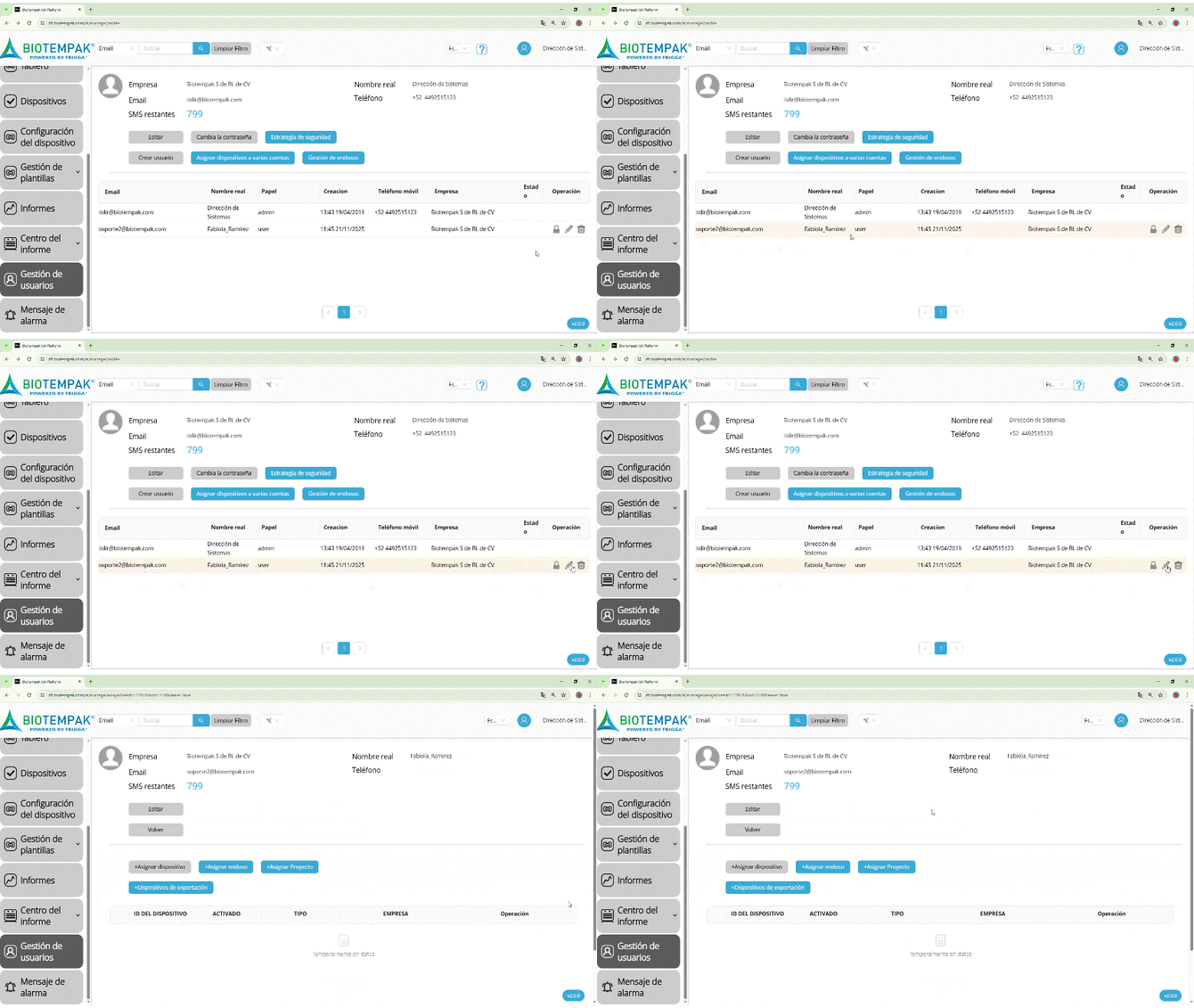
En este apartado se encontrará toda la información correspondiente a la subcuenta.
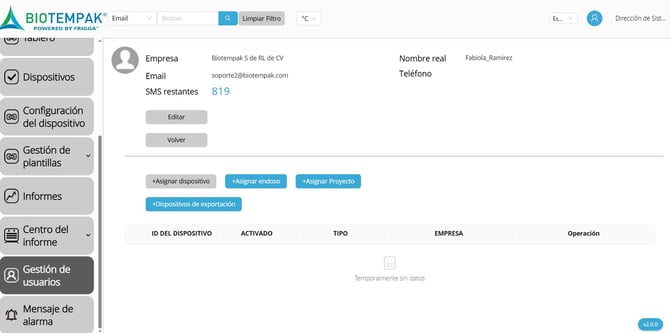
En la parte superior izquierda se muestran dos botones principales:
- Editar: Permite activar o desactivar los permisos asignados a la subcuenta.
- Volver: Regresa al apartado principal donde se listan todas las subcuentas creadas.
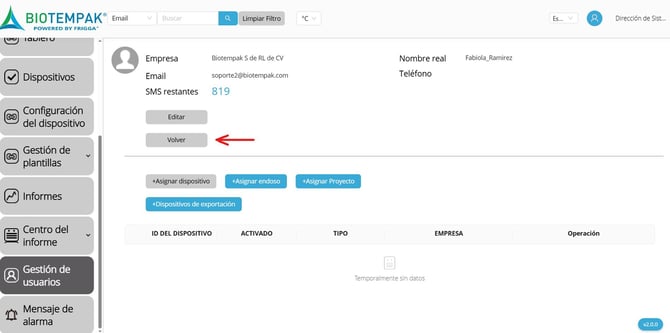
En la parte inferior se muestran varios botones con funciones específicas para la sub cuenta:
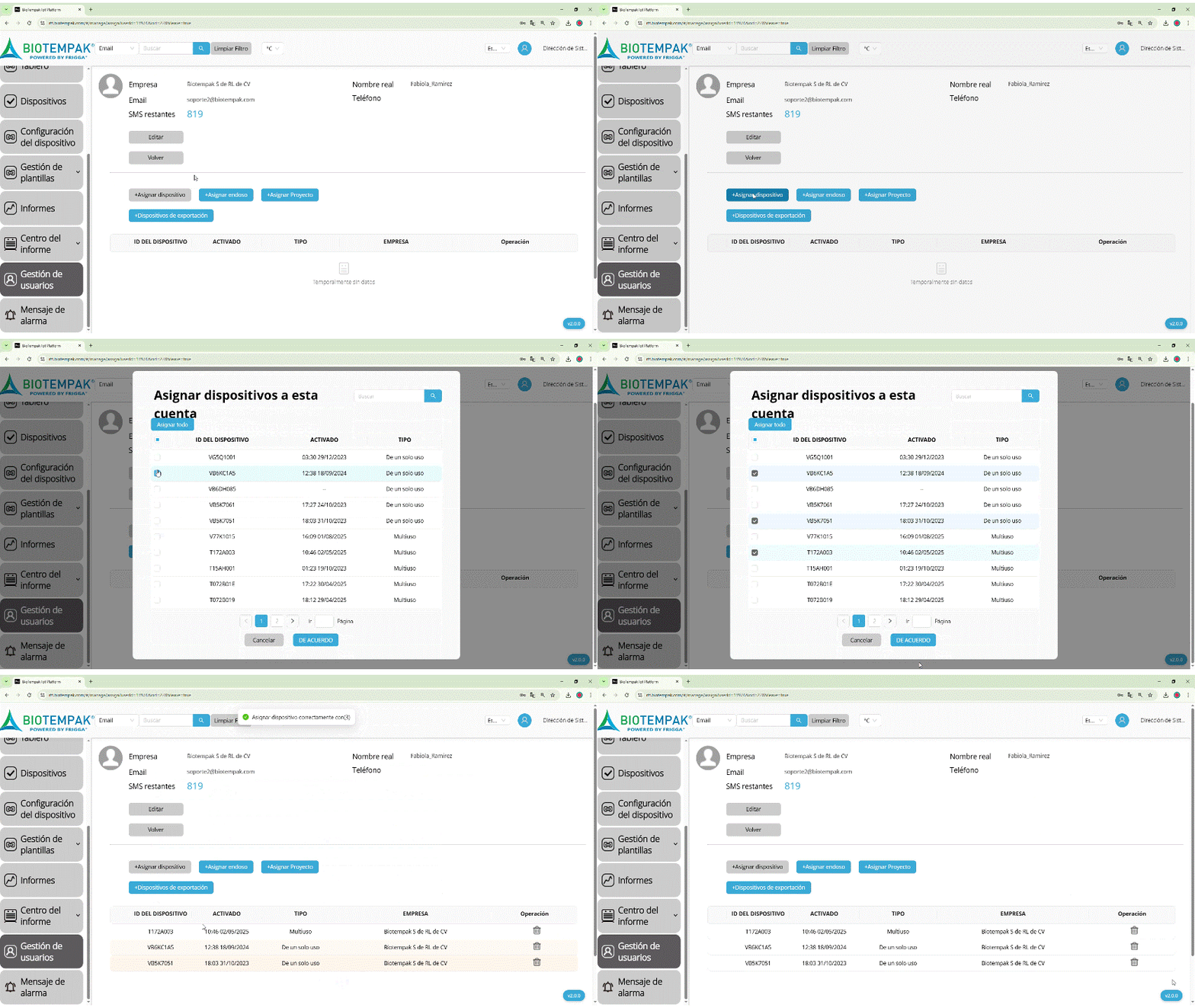
- Asignar dispositivos: Permite seleccionar los IDs de los dispositivos que se desean agregar a la subcuenta. Los dispositivos asignados podrán ser visualizados y monitoreados.
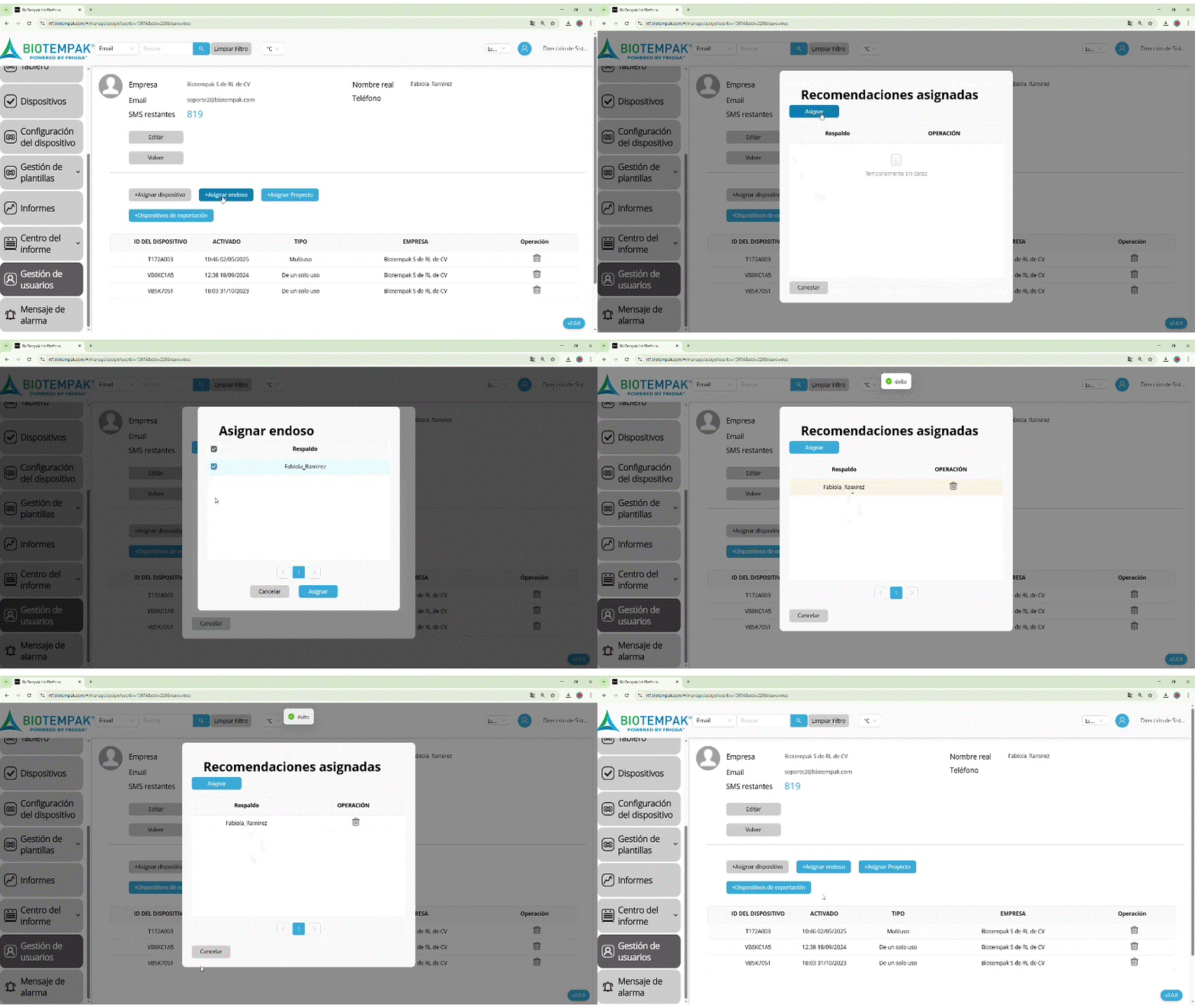
- Asignar endoso: En este apartado se agrega la firma correspondiente a la subcuenta. Esta firma se incluirá automáticamente en los informes al momento de descargarlos. Para conocer el procedimiento de creación de un endoso, consulte el apartado 3.9. Gestión de Usuarios, relacionado con la descarga de informes con firma, así como el apartado 3.8.1. Exportar Datos.
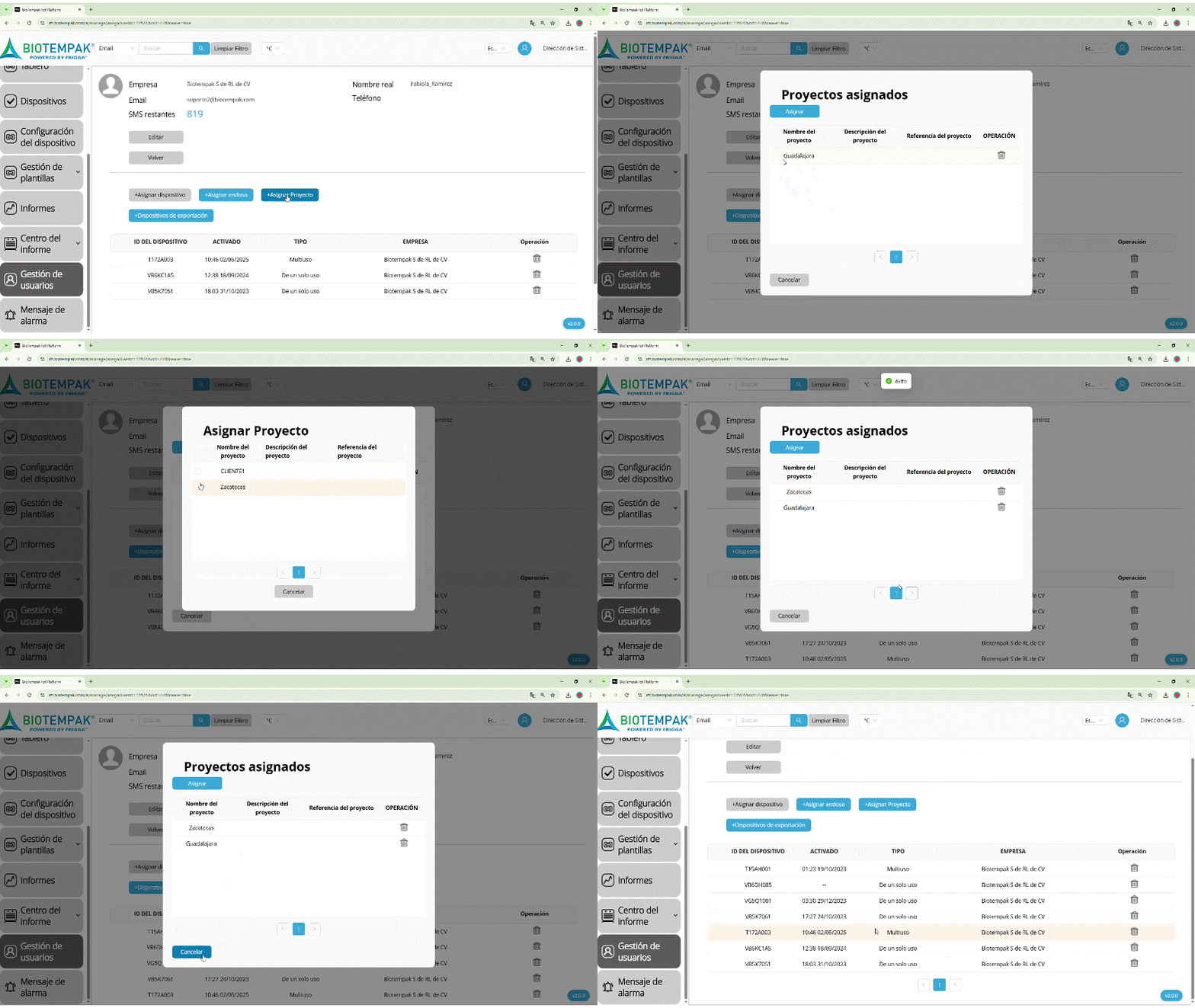
- Asignar proyecto: Permite vincular la subcuenta a un proyecto específico. Al seleccionar un proyecto, todos los dispositivos asociados a dicho proyecto quedarán asignados automáticamente a la subcuenta. Para consultar el procedimiento de creación de proyectos, diríjase al apartado 3.3. Monitoreo en Tiempo Real.
- Dispositivo de exportación: En este apartado se pueden descargar todos los IDs asignados a la subcuenta. Esto permite validar fácilmente qué equipos han sido agregados hasta el momento.
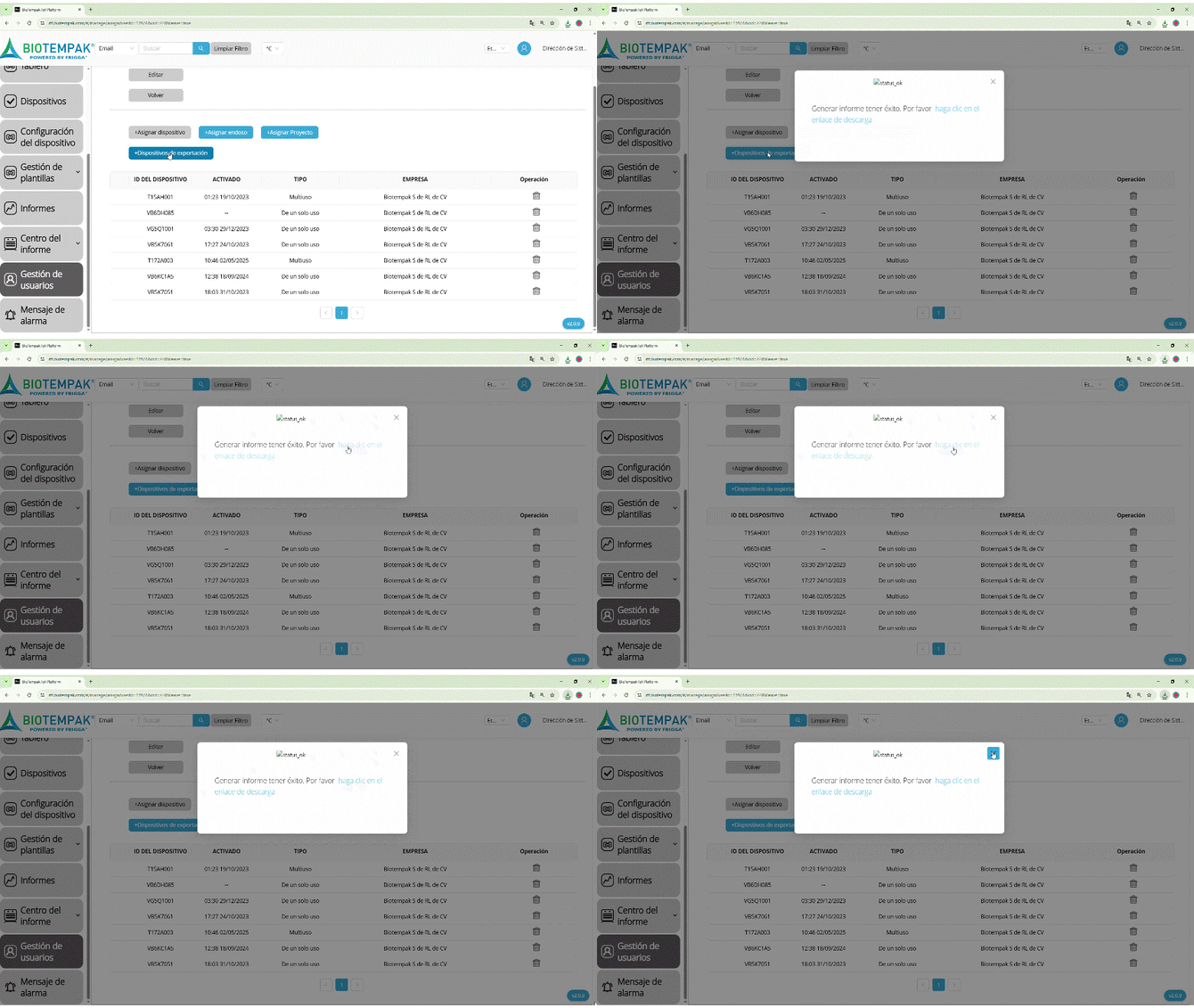
De esta manera, desde este apartado principal es posible gestionar completamente la subcuenta, incluyendo la asignación de los dispositivos necesarios, la edición y ajuste de permisos, así como la configuración de proyectos y la integración de firmas.
Una vez creada y correctamente configurada la subcuenta, podrá compartir el correo y la contraseña correspondientes para que el usuario pueda acceder y consultar la información de los dispositivos asignados.