
La exportación de datos es el proceso mediante el cual se extrae información de la plataforma para guardarla en formatos externos como PDF y CSV con el objetivo de consultarla, analizarla, compartirla o almacenarla fuera de la plataforma.
Una vez que da clic en "Exportar Datos" se abre un formulario para elegir el formato de descarga PDF o CSV.
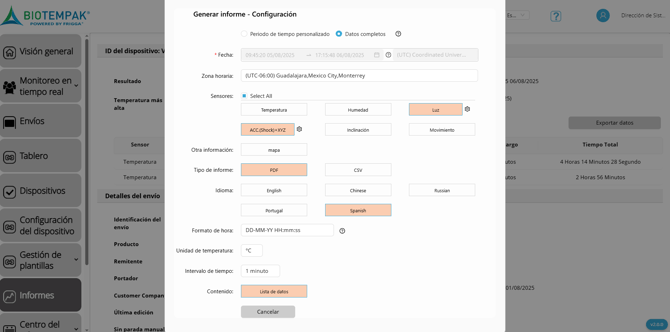
Se desplegará un formulario que deberá completarse para personalizar el informe a generar. A continuación, se describen los campos principales:
-
Periodo de tiempo personalizado: Permite seleccionar un rango de fechas específico para la descarga de datos. Al activarlo, se habilita el campo de Fecha para indicar el inicio y fin del monitoreo que desea consultar.
-
Datos completos: Si se activa esta opción (haciendo clic en el icono de la opción), no será posible seleccionar una fecha específica, ya que el informe incluirá todos los datos disponibles desde que se inició hasta que se finalizó el monitoreo.

-
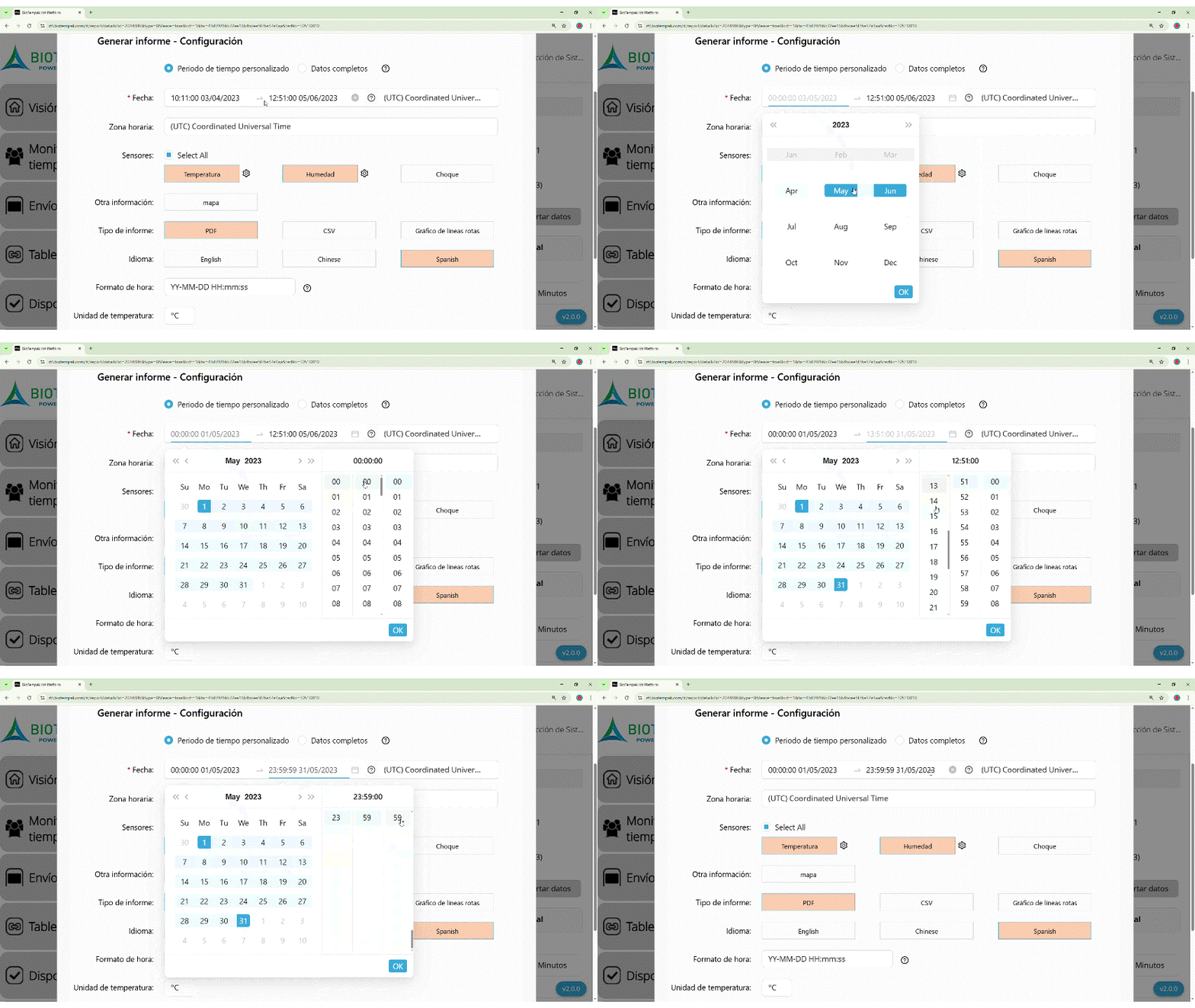
Fecha: Campo habilitado solo si está activa la opción de Periodo de tiempo personalizado. Permite seleccionar fecha de inicio y finalización del monitoreo para delimitar el informe. Es necesario hacer clic únicamente cuando sea requerido, seleccionando el mes, el día y la hora, con el fin de elegir correctamente la fecha.
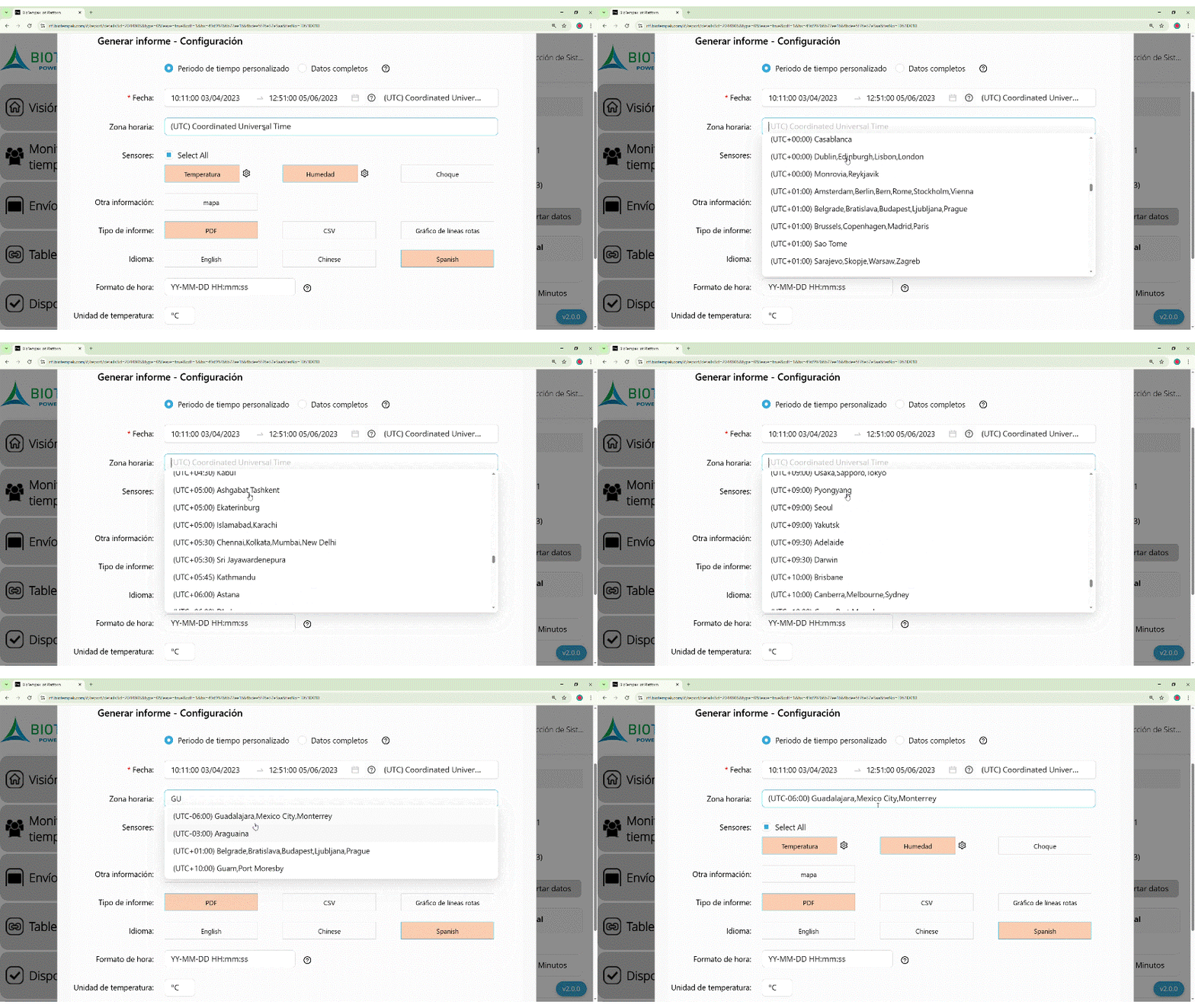
- Zona horaria: Es necesario seleccionar la ubicación donde se descargaran las lecturas, para que se muestren correctamente ajustadas a la hora local.
-
Sensores: Solo se mostrarán los sensores compatibles con el modelo de su dispositivo. Puede seleccionar aquellos que desee incluir en el informe, e incluso generar reportes individuales para cada sensor si así lo necesita. Para seleccionarlos, debe hacer clic en el sensor hasta que este se resalte en color naranja, diferenciándose de los que permanecen en color blanco.

- Otra información: Contiene dos opciones adicionales;

- Respaldo: Al activarlo haciendo clic, el botón cambiará a color naranja. Esta opción incluirá el endoso como una firma dentro del informe generado.

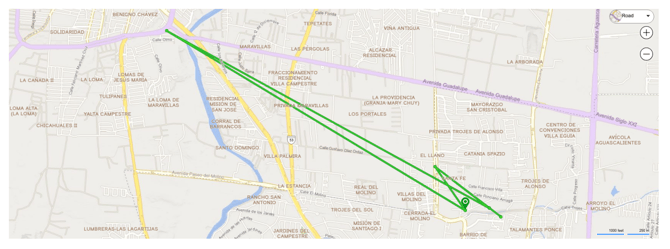
- Mapa: Al activarlo haciendo clic, el botón cambiará a color naranja. Esta opción agregará una imagen del recorrido geográfico realizado por el dispositivo en el informe.
-
Tipo de informe:
-
PDF: Formato con datos encriptados. No se puede editar, lo que garantiza mayor seguridad.
-
CSV: Formato editable, ideal para análisis, procesamiento o manipulación de datos en herramientas como Excel o Software especializado.
-

Observación
Al seleccionar la opción de formato CSV, se habilitará una configuración adicional llamada Delimitador CSV. Al hacer clic, podrás elegir entre las siguientes opciones:
1. Coma (,): Delimitador estándar para archivos CSV. Es el formato predeterminado en la mayoría de los sistemas y aplicaciones, como Microsoft Excel (en configuración regional de EE. UU. o Latinoamérica).
2. Punto y coma (;): Recomendado para regiones europeas donde la coma (,) se utiliza como separador decimal. Esto evita conflictos al abrir el archivo en aplicaciones que interpretan mal las comas.
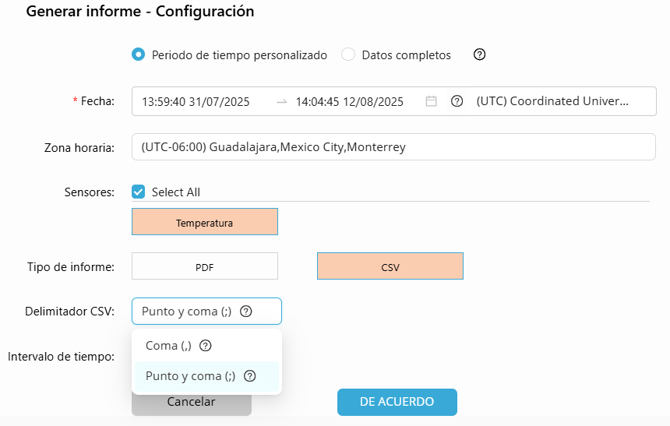
Selecciona el delimitador adecuado según la configuración regional del equipo o la aplicación donde planeas abrir el archivo.
- Idioma: Selecciona el idioma en el que desea que se muestre el informe generado.

- Formato de hora: Define si desea que las lecturas se muestren en formato 12 horas o 24 horas. Simplemente haz clic en el recuadro y se desplegarán las opciones disponibles.

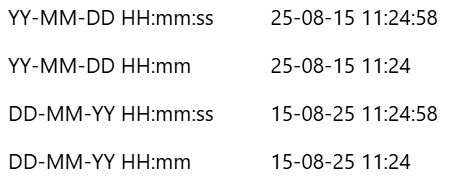
Unidad de temperatura: Permite elegir entre °C (grados Celsius) o °F (grados Fahrenheit), según el estándar de medición requerido para la visualización en el informe. Simplemente haz clic en el recuadro y se desplegarán las opciones.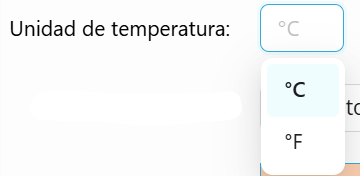
Intervalo de tiempo: Define cada cuánto se mostrarán las lecturas registradas dentro del informe exportado. Este valor debe coincidir o ser mayor al intervalo de grabación configurado originalmente en el dispositivo, ya que no se pueden mostrar datos que no fueron registrados. Simplemente haz clic en el recuadro y se desplegarán las opciones disponibles.
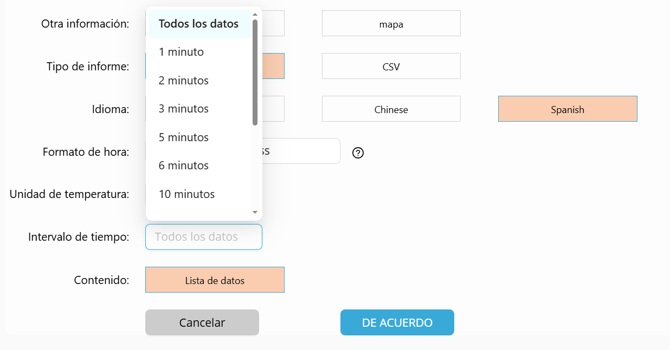
Observación
Si el intervalo de tiempo elegido es menor al de grabación, el informe podría aparecer vacío o con datos incompletos.
✅Ejemplo correcto:
-
Intervalo de grabación: 10 minutos
-
Intervalo de informe: 10, 15 o 30 minutos
❌ Ejemplo incorrecto:
-
Intervalo de grabación: 10 minutos
- Intervalo de informe: 1 minuto
Recomendación: Asegúrate de seleccionar un intervalo igual o mayor al configurado en el dispositivo para garantizar un informe completo y preciso.
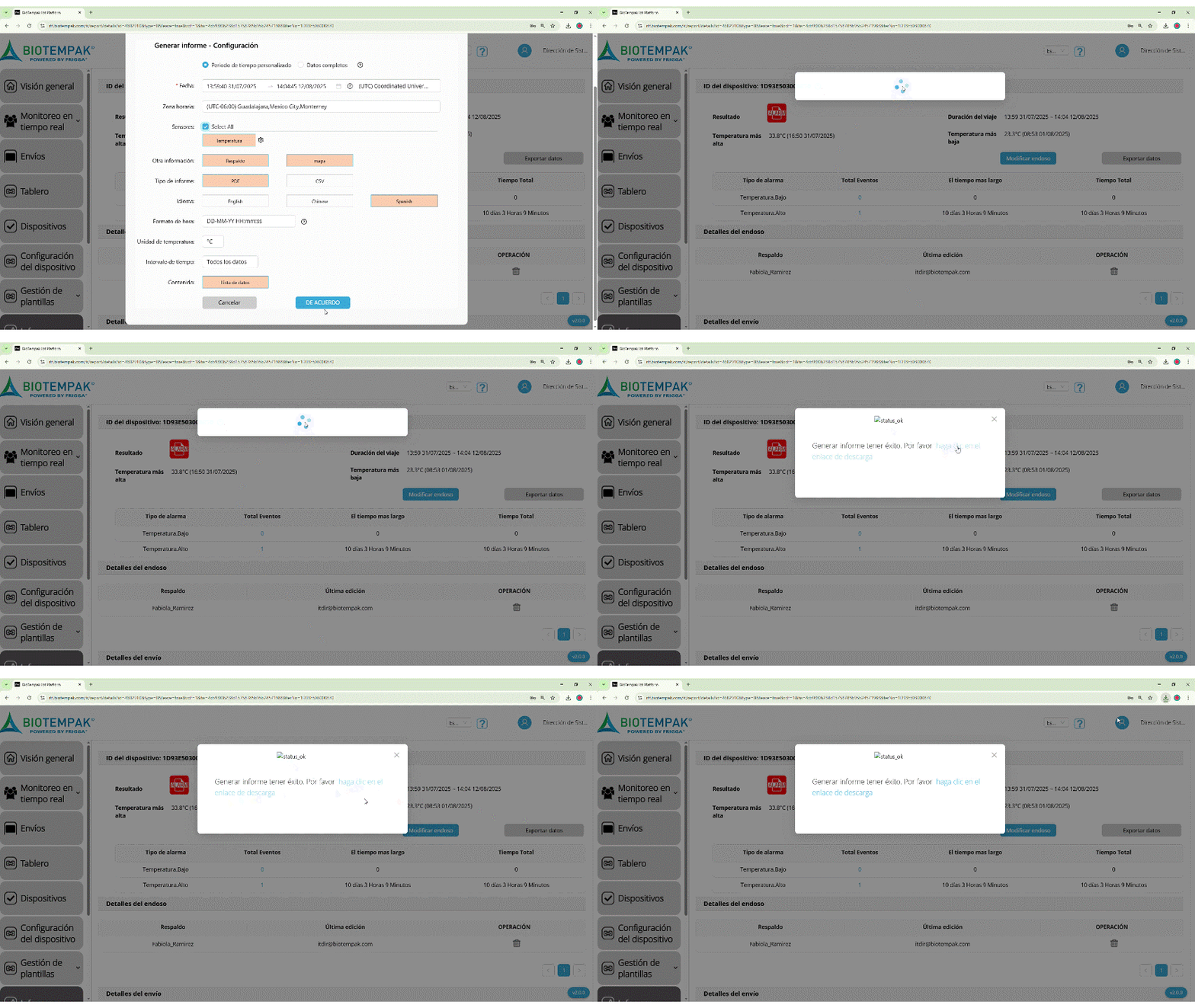
Nota: Es importante tener paciencia durante el proceso de carga de datos, ya que, dependiendo de la cantidad de información registrada por el monitoreo, el tiempo de generación del informe puede ser mayor al habitual.
La funcionalidad de exportar datos también puede ser explicada y utilizada desde los apartados de Dispositivos, Informes y Rastrear en modo público, ya que en ambos se permite acceder a la información registrada por el dispositivo y generar informes personalizados según los datos recopilados.