
En el apartado Dispositivos, se presenta una tabla con todos los dispositivos registrados en su cuenta. Cada fila representa un dispositivo y contiene información relevante como su identificador, estado, nombre y otros datos asociados.
En la parte superior del apartado, se encuentran herramientas de búsqueda y filtrado que permiten:
-
Utilizar el buscador por ID, que permite localizar rápidamente un dispositivo ingresando el ID del dispositivo.
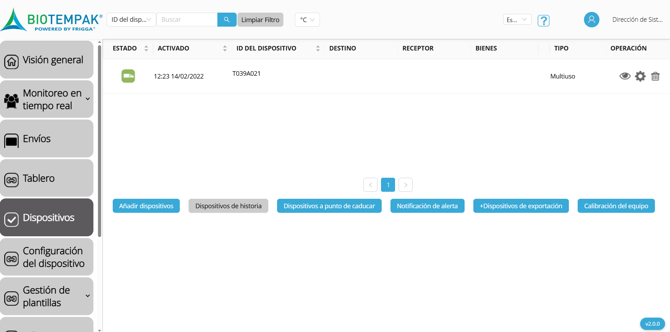
Dentro de la columna Operación, se encuentran disponibles tres acciones para cada dispositivo:
- Ícono de ojo 👁️: Al hacer clic en el ícono de ojo, se despliega una vista detallada del dispositivo seleccionado. En esta sección, el usuario puede acceder a información clave como
-
-
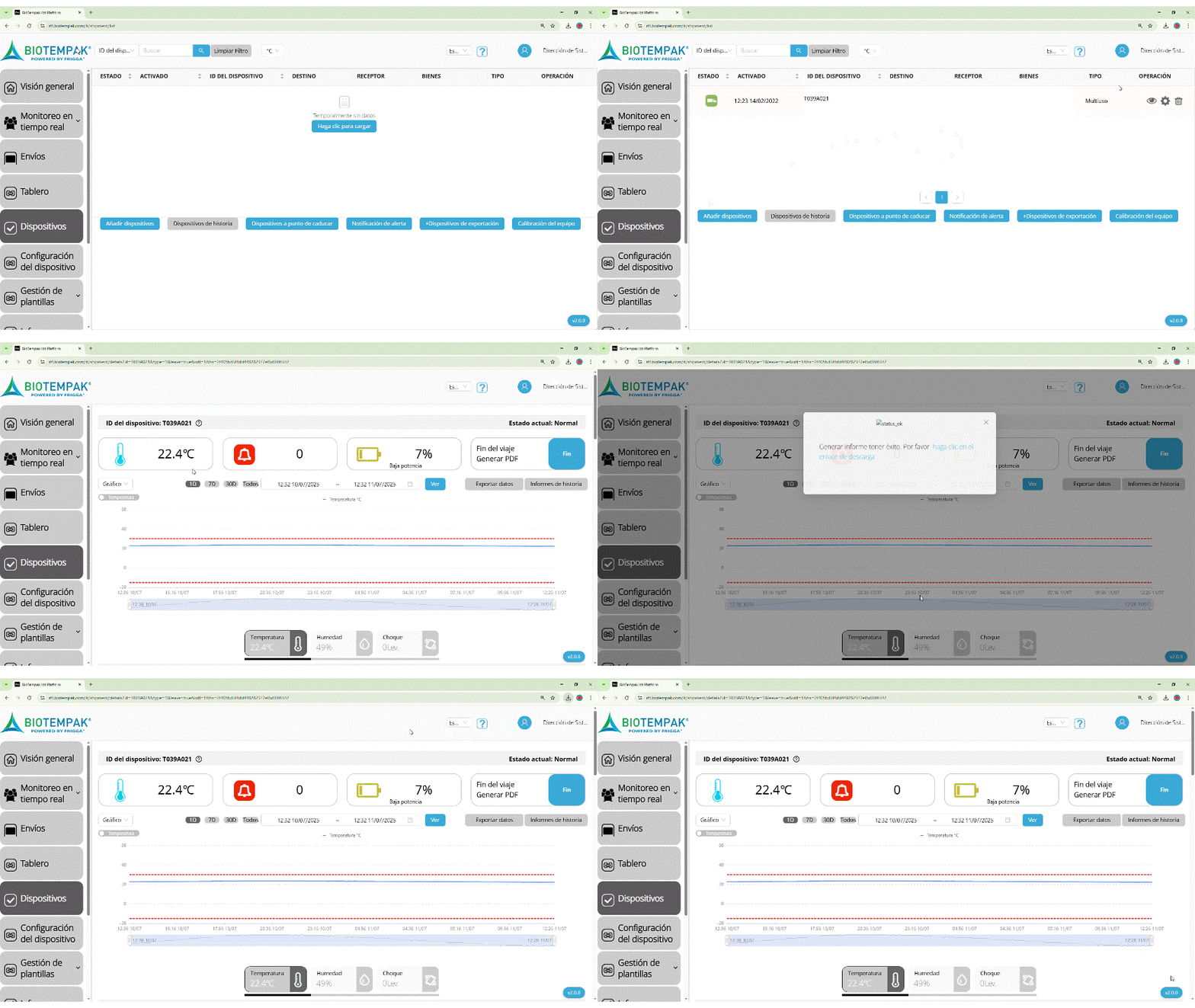
Visión General: En esta sección se muestra la información más reciente reportada por el dispositivo, como su ubicación, estado actual y últimas lecturas. Además, desde este apartado es posible realizar acciones importantes, como la exportación de datos en formato Excel, que permite descargar información relevante para su análisis externo, y la finalización de un viaje de manera remota, lo que brinda la posibilidad de cerrar un viaje activo directamente desde la plataforma sin intervención física en el dispositivo.
-
-
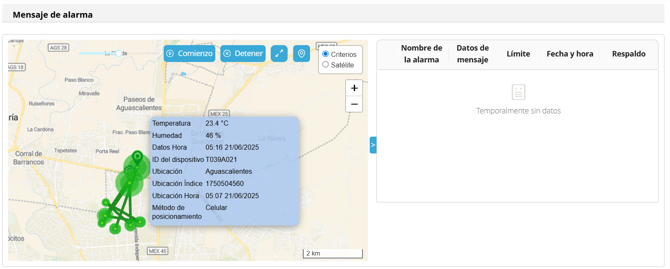
- Mapa interactivo: Visualización aproximada de la ubicación del dispositivo al igual los mensajes de alerta.
-
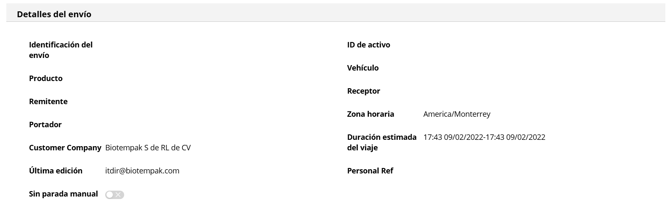
- Detalles de envío: Información específica sobre el envío, disponible solo en modo de visualización.
-
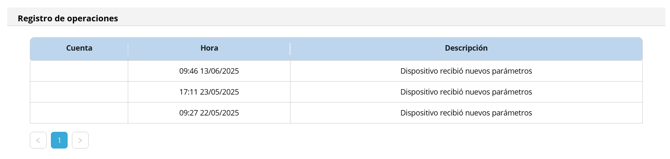
- Registro de operaciones: Historial de acciones realizadas sobre el dispositivo, útil para identificar qué usuarios han realizado cambios en la configuración.
-
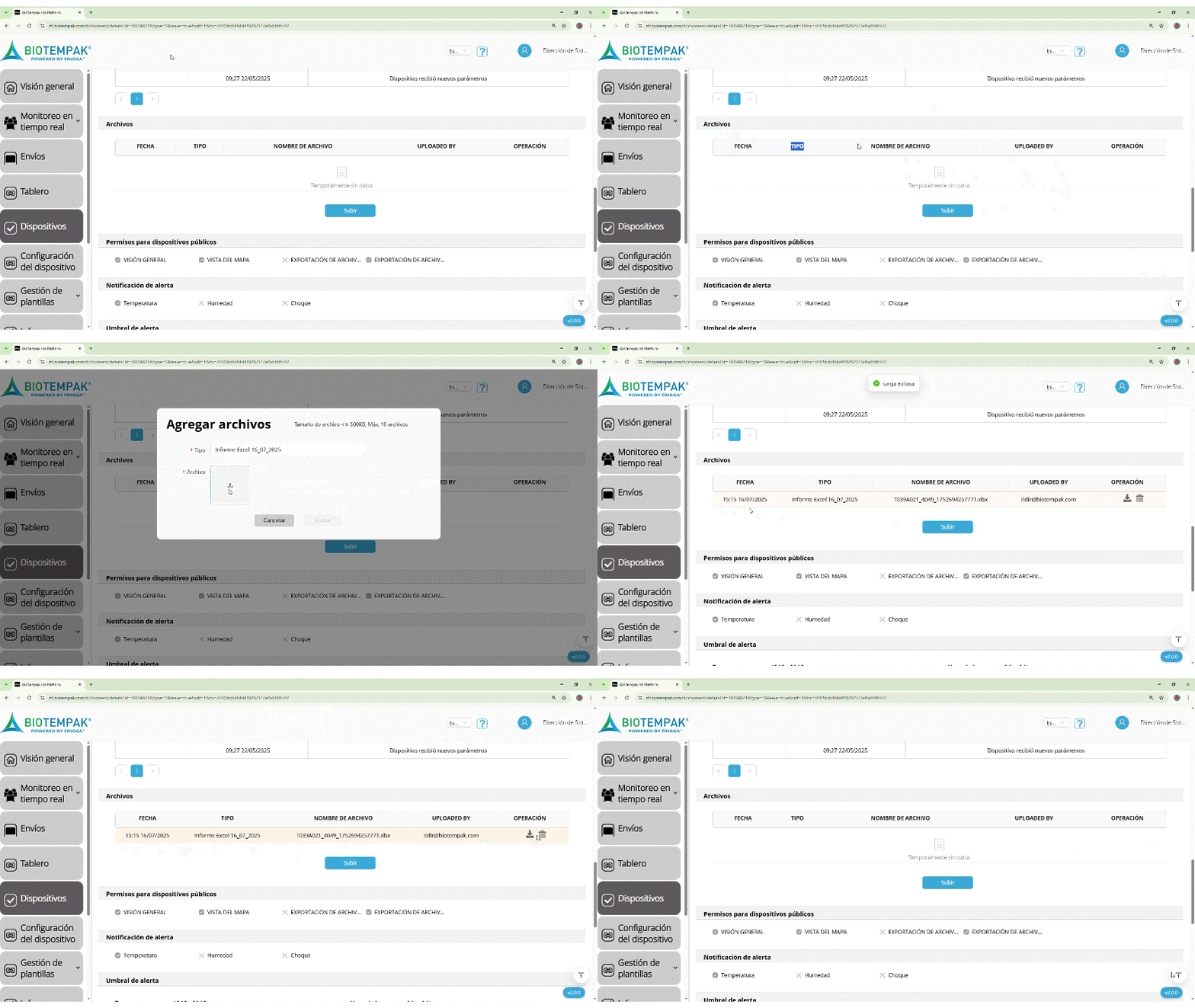
- Archivos: Espacio para almacenar documentos o archivos relacionados con el dispositivo.
-
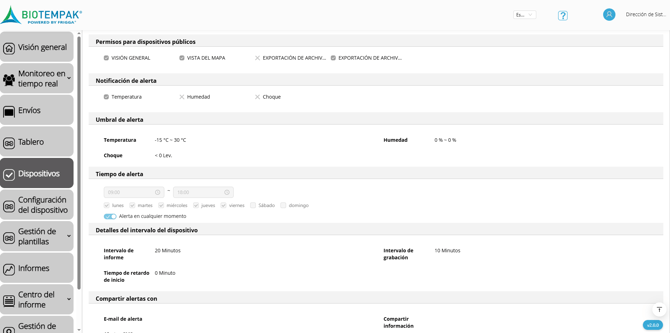
- Resumen de configuración: Vista general de la configuración actual del dispositivo, útil para validaciones y auditorías.
-
Ícono de engranaje de configuración⚙️: Al hacer clic en el ícono de engranaje, se accede a la sección de configuración del dispositivo, donde es posible modificar parámetros técnicos y operativos según las necesidades al que desea monitorear. Para visualizar y entender cada uno de los apartados disponibles en esta sección, diríjase a las siguientes subsecciones:
-
Ícono de cesto de basura 🗑️: Permite dar de baja el dispositivo de la cuenta administradora actual, con el objetivo de vincularlo a otra cuenta administradora. Esta acción no elimina los datos almacenados en el dispositivo. Al asociarlo a una nueva cuenta, se continúa accediendo a la información previamente registrada.
Además, en la parte inferior se encuentran varios botones que permiten obtener más información y gestionar los dispositivos registrados en la cuenta. Las opciones disponibles son:
- Añadir Dispositivos: Permite agregar nuevos dispositivos a la cuenta administradora. Para realizar esta acción, dirígete a la opción “Añadir Dispositivos”.
-
Dispositivos de Historia: Muestra un historial de los equipos que han estado activos anteriormente. En el caso de dispositivos desechables, aparecerán aquí una vez vencidos o finalizados. Para los equipos reutilizables, también se visualizará su fecha de vencimiento. Es necesario renovar la anualidad para que continúen sincronizando información correctamente.
-
Dispositivos por Caducar: Esta opción muestra los dispositivos que están próximos a caducar. Es útil para tomar medidas preventivas y evitar la interrupción del servicio, especialmente en el caso de dispositivos desechables cuya anualidad está por vencer.
-
Dispositivos de Exportación: Al hacer clic en esta opción, se descarga automáticamente un archivo Excel que contiene información detallada de todos los dispositivos registrados. Este archivo incluye datos como temperatura mínima y máxima, límites establecidos, fecha de vencimiento y más.