
Esta opción permite iniciar un nuevo trayecto, estimando de manera aproximada la duración del envío según la fecha y hora seleccionadas. El objetivo es poder calcular y planificar las fechas correspondientes de manera anticipada de cada uno de los tramos o rutas.
Para acceder a la creación de envíos es necesario seguir el siguiente proceso:
-
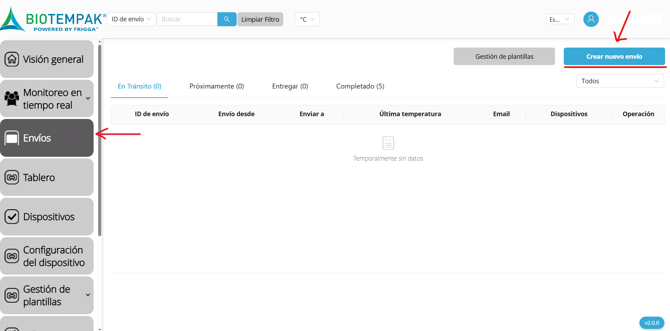
Dirígete al módulo de Envíos.
-
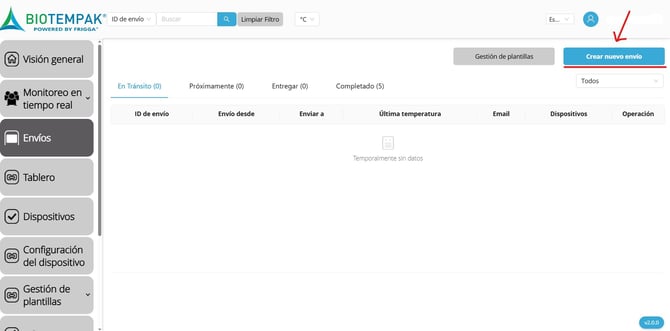
Haz clic en la opción Crear nuevo envío, ubicada en la parte superior derecha de la pantalla
- Dentro de este apartado, selecciona Crear nuevo envío, también en la parte superior derecha.
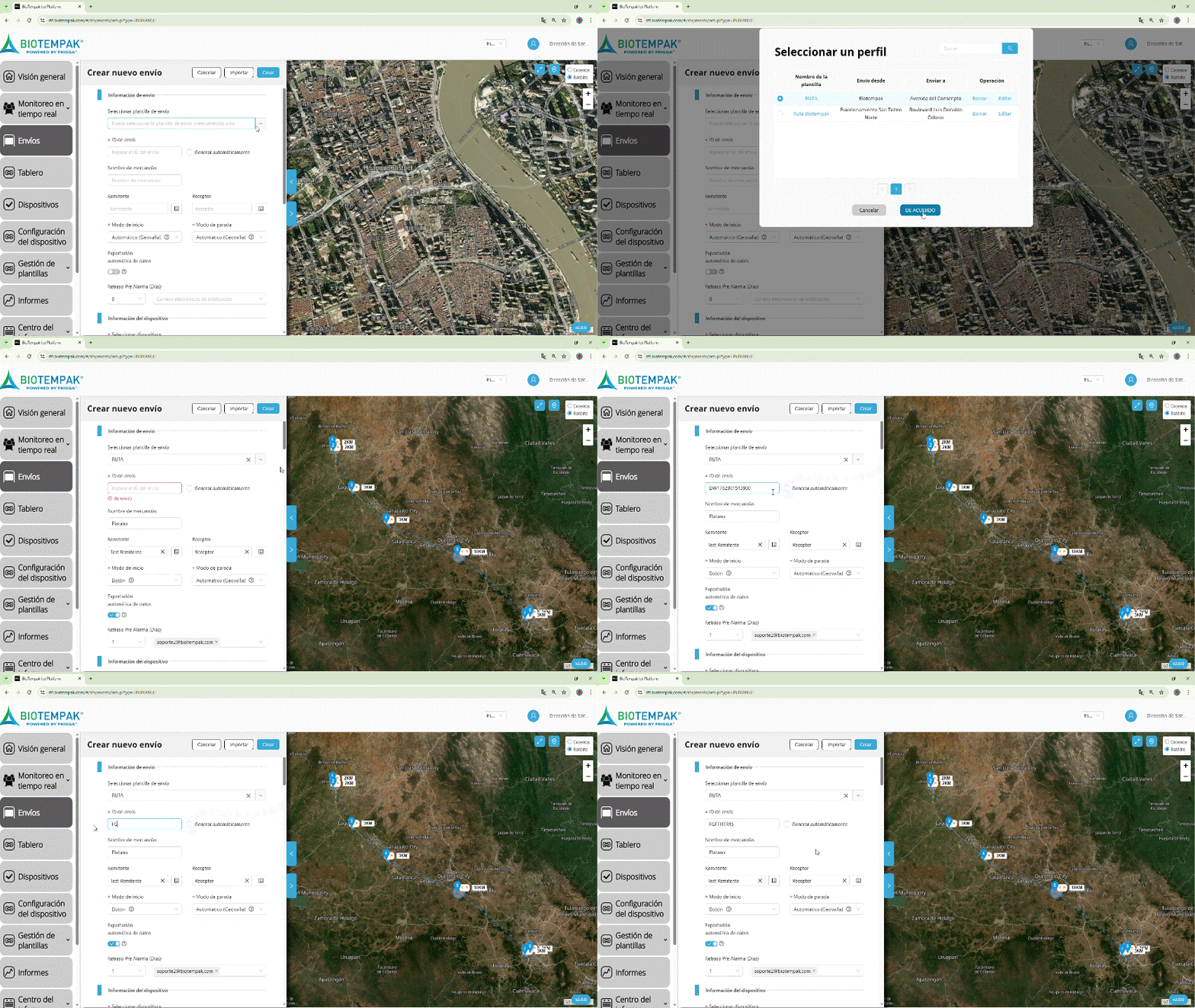
Al ingresar a “Crear nuevo envío”, se desplegará un formulario junto con un mapa interactivo, el cual permitirá visualizar la ruta que ha determinado.
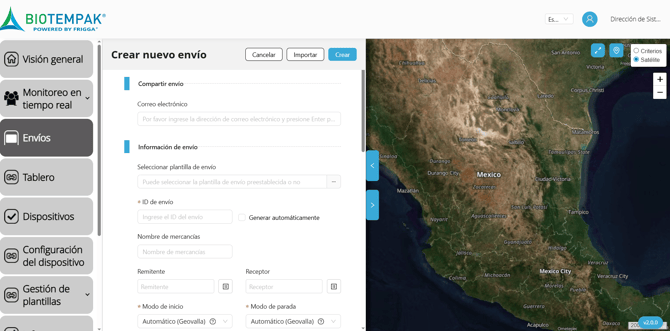
El formulario debe ser completado con los siguientes campos:
Compartir envío
-
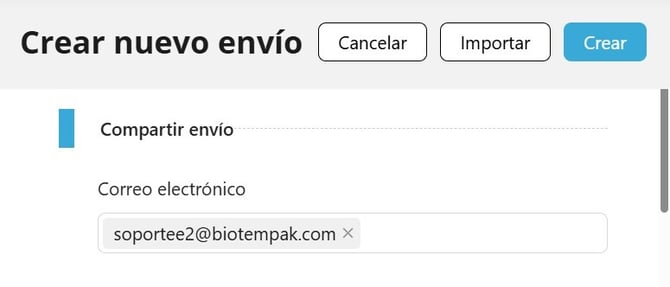
Correo electrónico: Se debe ingresar el correo electrónico desde el cual se visualizará el trayecto compartido. Es importante que el correo pertenezca a una cuenta administradora o subcuenta con permisos de acceso. Ingrese el correo electrónico completo en el campo correspondiente y presione la tecla Enter para confirmar. El correo se mostrará en un recuadro gris, lo que indica que fue agregado correctamente. Solo los correos válidos y con permisos podrán acceder a la información del trayecto.
Información de envío
- Seleccionar plantilla de envió: En este apartado se debe seleccionar la plantilla de envío previamente creada en 3.4.1. Gestión de Plantillas. Al hacer clic en los tres puntos del recuadro, se desplegará una ventana con las plantillas disponibles. Seleccione la plantilla deseada haciendo clic en el círculo del lado derecho; cuando el círculo se muestre en color azul, significa que la plantilla está seleccionada. Luego, haga clic en “De acuerdo” para confirmar. Una vez seleccionada, la ruta se visualizará en el mapa interactivo y llenado los campos correspondientes de la plantilla.
Nota: Los campos se completan automáticamente al seleccionar la plantilla. Solo los campos resaltados en color rojo deben completarse manualmente. Si algún campo aparece vacío, significa que no fue configurado en la plantilla; puede llenarlo manualmente o editar la plantilla para agregar la información faltante.
- ID de envió: Puede ingresar manualmente un identificador personalizado o seleccionar la opción “Generar automáticamente”, la cual asignará un ID único al envío.
Información del dispositivo
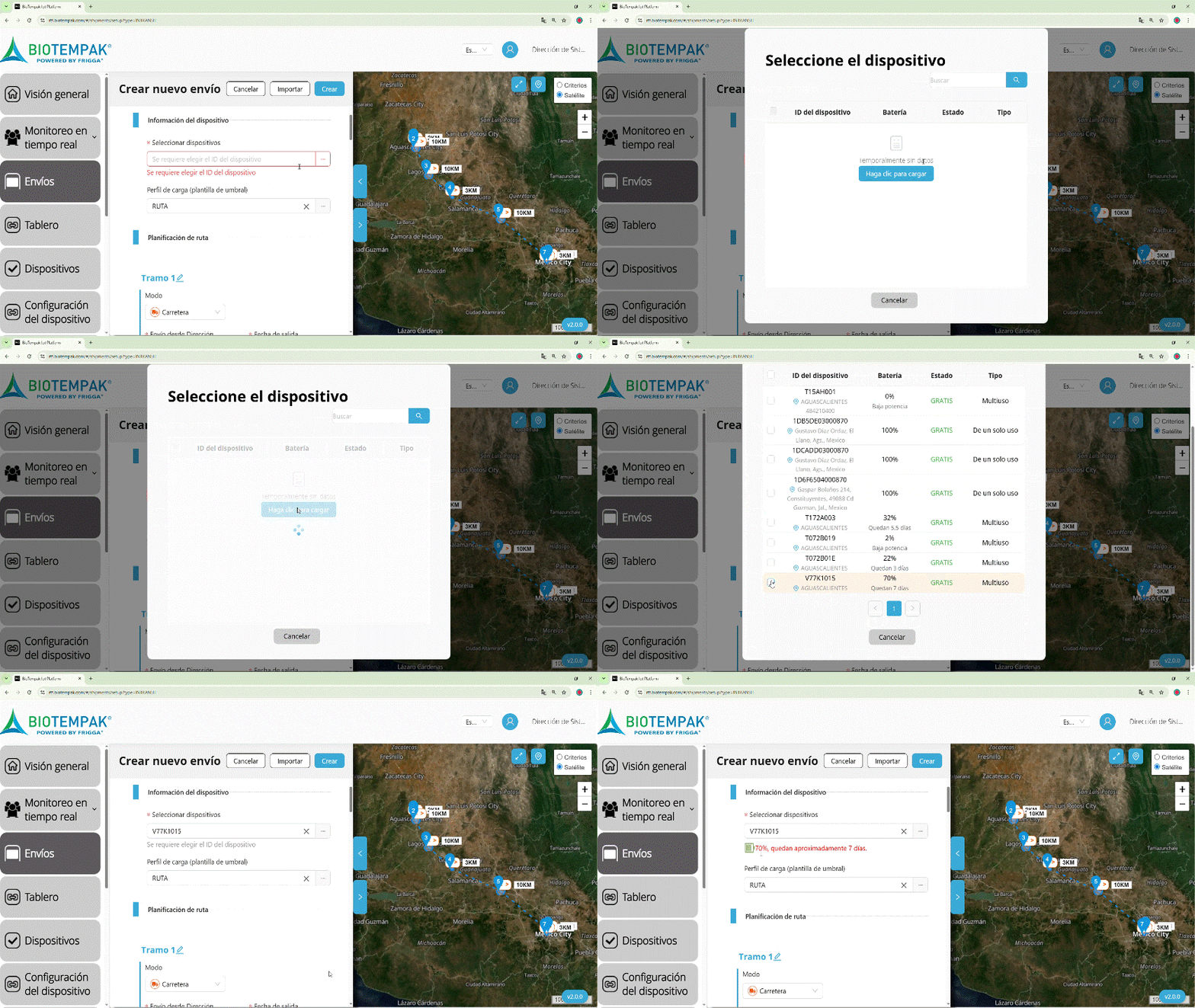
- Seleccionar dispositivos: En este apartado se asigna el dispositivo que realizará el seguimiento del envío. Al hacer clic en la casilla o en los tres puntos del lado derecho, se abrirá un recuadro con la leyenda “Haga clic para cargar”; al seleccionarla, se mostrarán los dispositivos registrados disponibles. Seleccione el dispositivo correspondiente marcando la casilla triangular del lado derecho y haga clic en “De acuerdo” para confirmar. Es posible asignar varios dispositivos siempre que pertenezcan al mismo trayecto y sean del mismo modelo.
Planificación de ruta
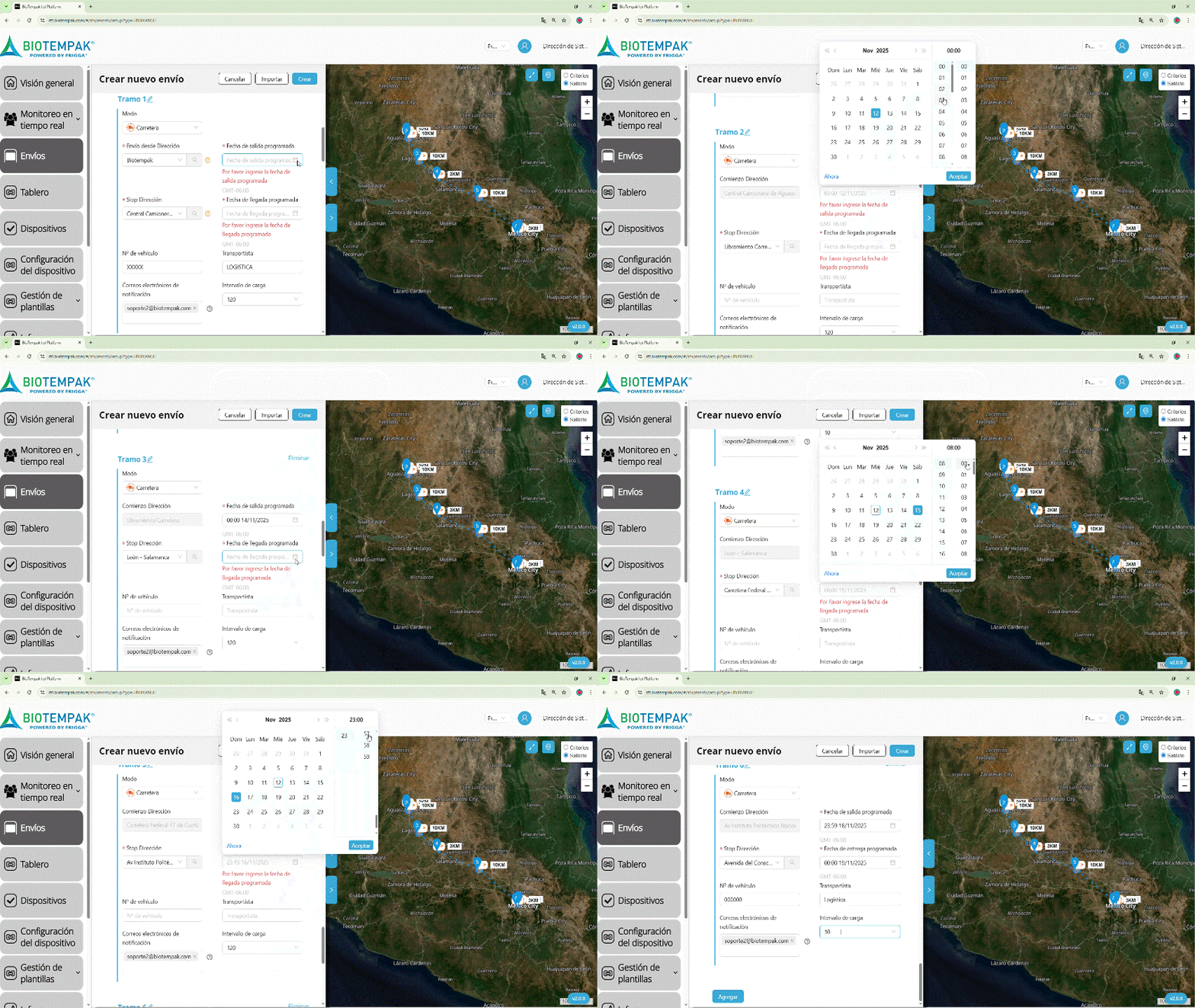
- En este apartado se configuran la fecha de salida programada y la fecha de llegada programada, las cuales varían según el destino. Para establecerlas, haga clic en el ícono de calendario ubicado en el lado derecho del recuadro y seleccione la fecha y hora correspondientes para cada tramo. Es importante verificar el intervalo de carga antes de continuar.
Nota: El intervalo de carga depende del modelo de dispositivo y su sincronización con la plataforma. Si se asignan intervalos personalizados a los tramos, el sistema prioriza estos sobre el intervalo general configurado en la configuración. Es necesario definir la frecuencia con la que el dispositivo enviará datos en cada tramo a la plataforma.
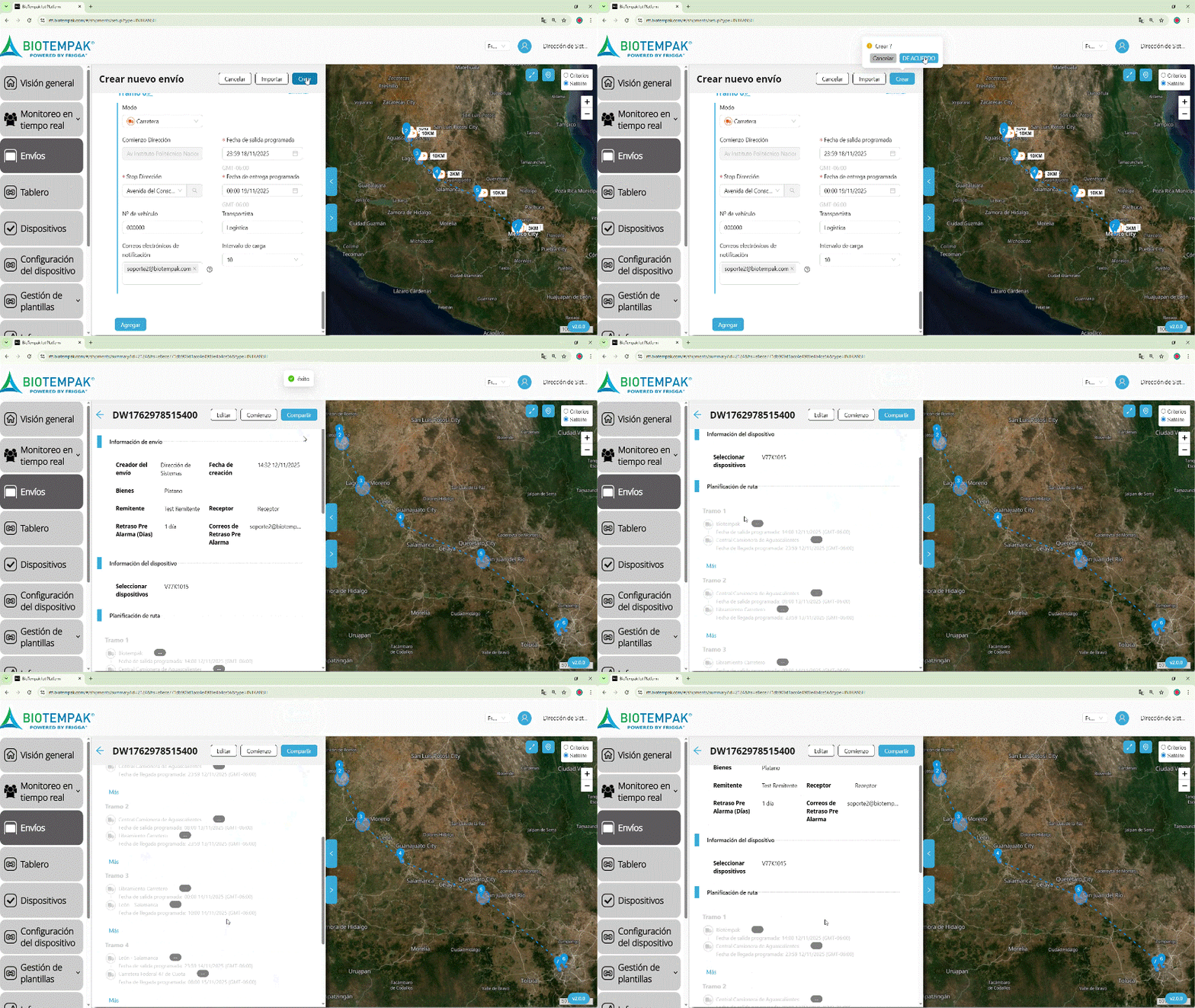
Una vez completados los pasos anteriores, haga clic en “Crear” en la parte superior del formulario. Al generarse el envío, las rutas aparecerán en color gris, indicando que están en espera de que inicie el monitoreo del dispositivo o de que el envío se active manualmente desde la plataforma.
Para conocer cómo visualizar, editar o iniciar el trayecto del envío creado, consulte el apartado 3.4. Envíos.