
En este apartado de "Informes" se almacena un respaldo automático de cada monitoreo finalizado. Cada vez que un dispositivo completa un monitoreo, la información recopilada se guarda en esta sección, permitiendo su consulta en cualquier momento, siempre y cuando el monitoreo se haya realizado en la fecha correspondiente.
Este registro funciona como un historial que facilita el análisis, la consulta y, en caso necesario, la exportación de los datos en formatos como Excel o PDF.
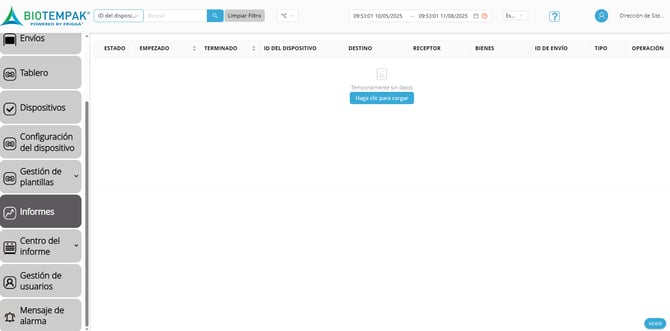
Nota: La información puede almacenarse en la plataforma por un período aproximado de hasta 2 años. Sin embargo, como recomendación, se sugiere respaldarla de manera local para disponibilidad a largo plazo.
Indicación: Es importante tener en cuenta que, mientras el dispositivo se encuentre en proceso de monitoreo y este no haya finalizado, la información no estará disponible en el apartado de "Informes". Durante este periodo, los datos generados pueden consultarse en tiempo real desde el apartado 3.5 Dispositivos, donde se explica el visualizar el monitoreo activo.
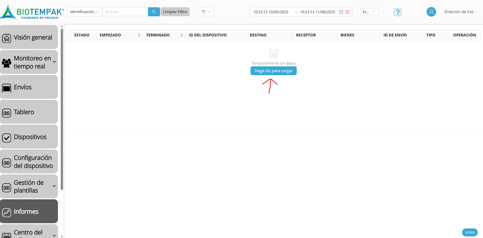
Para consultar la información, es necesario hacer clic en el recuadro central donde se indica “Haga clic para cargar”. Esto permitirá que los datos se visualicen correctamente en pantalla.
Adicionalmente, en la parte superior se encuentra un buscador que permite filtrar la información ingresando un ID específico del dispositivo, facilitando así la localización de registros concretos.
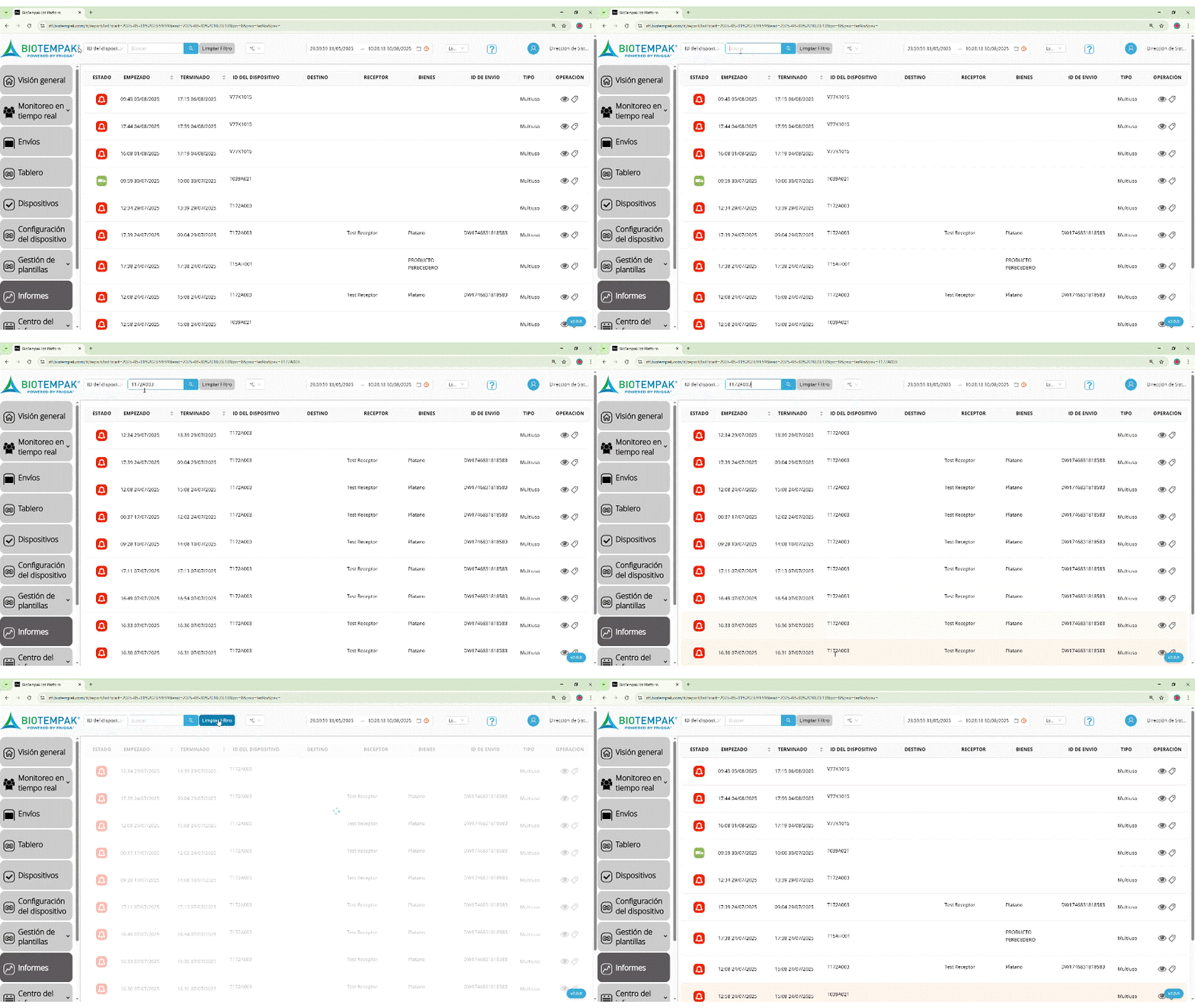
Este filtro de fecha es especialmente práctico para localizar información específica dentro de un rango de tiempo determinado, ya sea para consultar un ID en particular o para revisar informes generados en fechas concretas.
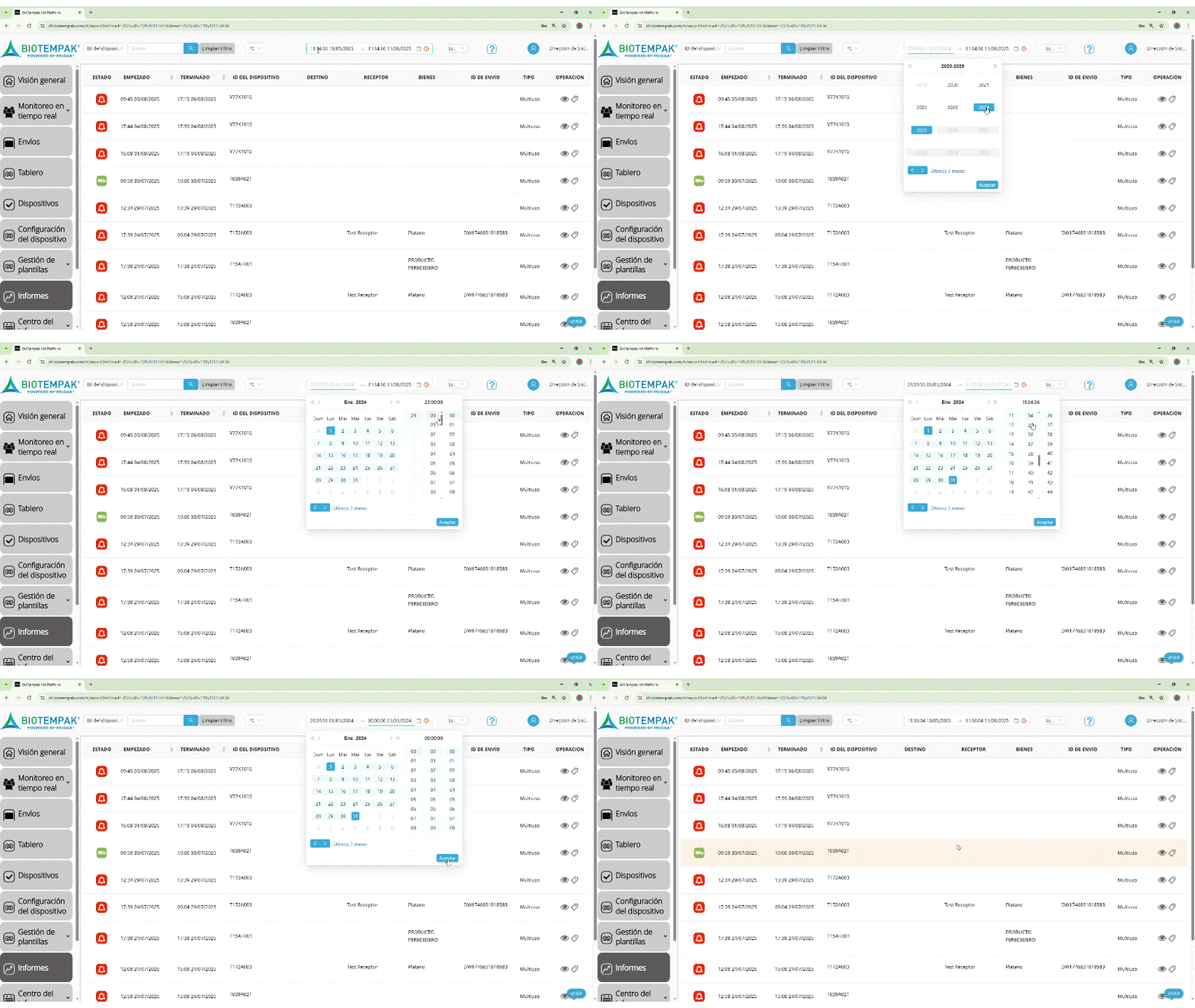
Se encuentra ubicado en la parte superior derecha de la pantalla, permite realizar búsquedas precisas basadas en los siguientes criterios: AÑO, MES, DÍA y HORA.
Para utilizar este filtro correctamente:
- Haz clic sobre el recuadro del filtro ubicado en la parte superior derecha de la pantalla.
-
Selecciona cada uno de los criterios (año, mes, día y hora) según la información que deseas consultar.
-
Dentro del mismo recuadro del filtro, selecciona el rango de fechas que deseas consultar:
-
Haz clic primero en la fecha de inicio (fecha principal).
-
Luego, haz clic en la fecha de finalización.
-
- Una vez seleccionados, haz clic en el botón "Aceptar", ubicado en la parte inferior derecha del recuadro, para aplicar el filtro y visualizar los datos correspondientes.
Además, el filtro en la parte inferior derecho incluye una opción llamada "Últimos 3 meses" de uso rápido que permite mostrar automáticamente los datos generados en los últimos 3 meses a partir de la fecha actual. Esta función es útil cuando no se desea seleccionar un rango de fechas de forma manual.
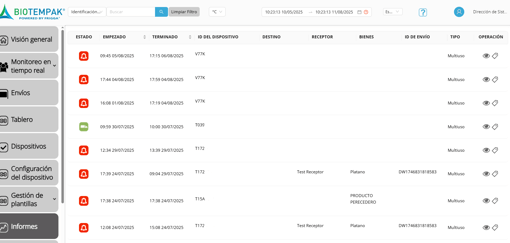
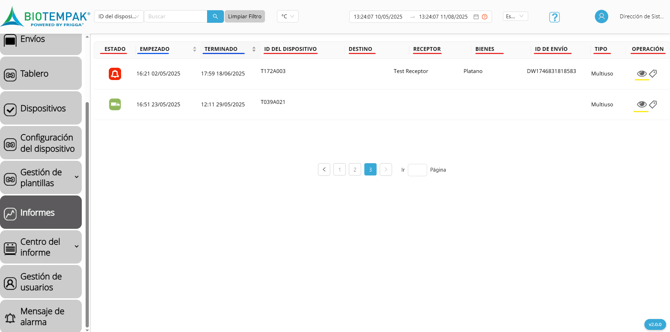
Una vez que se realiza la búsqueda correspondiente mediante el filtro de fecha y hora, se mostrará una lista con todos los informes disponibles que coincidan con los criterios seleccionados.
Cada informe contiene los siguientes campos e información relevante:
-
-
Estado: Indica el estado del equipo al finalizar el monitoreo (por ejemplo, si concluyó correctamente o si se presentaron alertas).
-
Empezado: Fecha y hora en que comenzó el monitoreo.
-
Terminado: Fecha y hora en que finalizó el monitoreo.
-
ID del dispositivo: Identificador único asignado a cada dispositivo.
-
Destino, Receptor y Bienes: Información adicional ingresada previamente en el apartado de configuración.
-
ID del envío: Identificador generado automáticamente cuando se crea un nuevo envío.
-
Tipo: Indica el tipo de dispositivo utilizado, ya sea reutilizable o desechable, dependiendo de la gama del equipo.
-
Operación: Se visualiza un ícono con forma de ojo 👁️. Al hacer clic sobre este ícono, podrás consultar el informe detallado, visualizar información más específica y acceder a las opciones de exportación de datos, consulta el apartado .
-
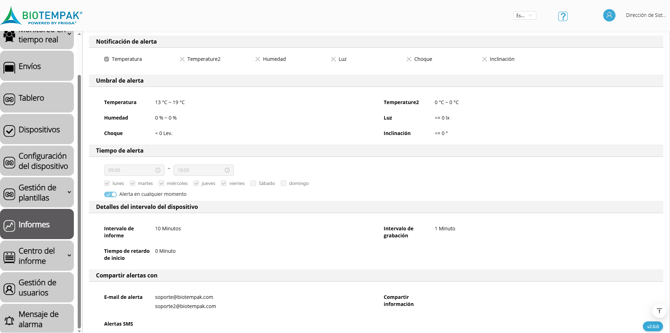
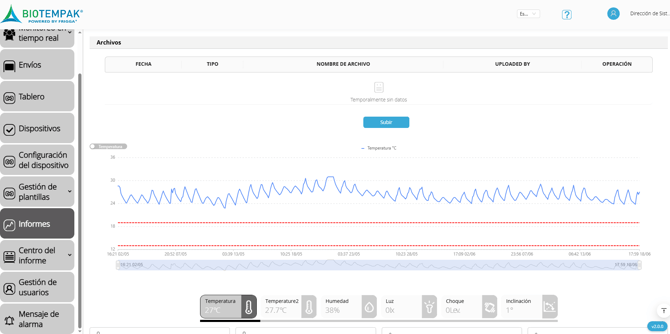
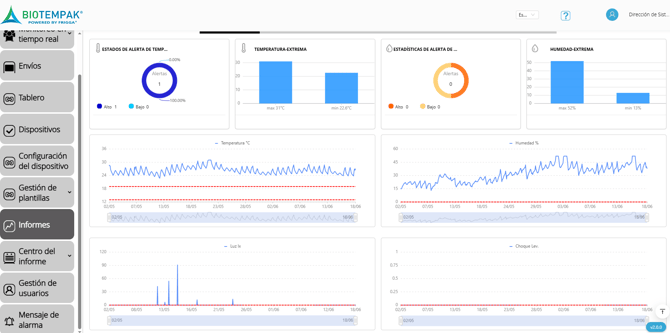
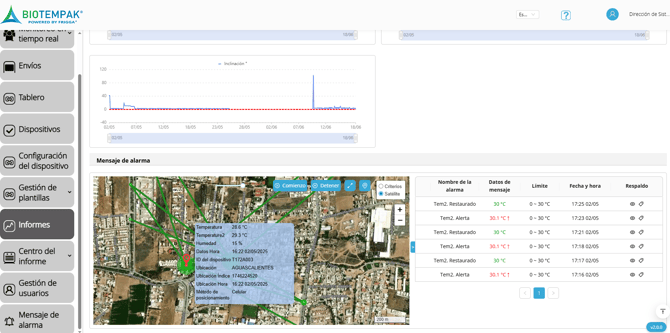
Al hacer clic sobre este ícono del ojo 👁️, en la columna de operación se despliega un resumen detallado del monitoreo, que abarca desde la fecha de inicio hasta el momento en que finalizó. Es importante señalar que en esta sección solo se muestran informes de monitoreos finalizados.
Una vez dentro del informe, se visualiza lo siguiente:
-
-
-
Resumen de configuración del monitoreo.
-
Gráficos de temperatura, humedad u otras métricas registradas.
-
Mapa interactivo con la trazabilidad del ID del dispositivo.
-
-
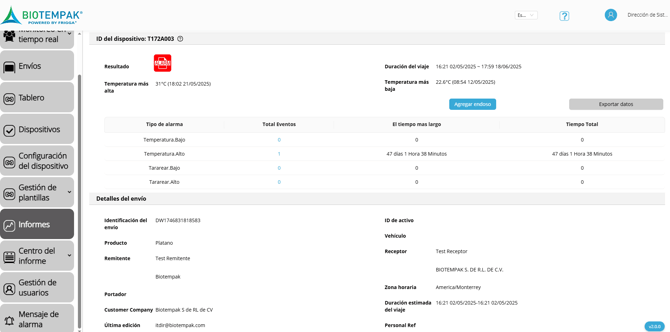
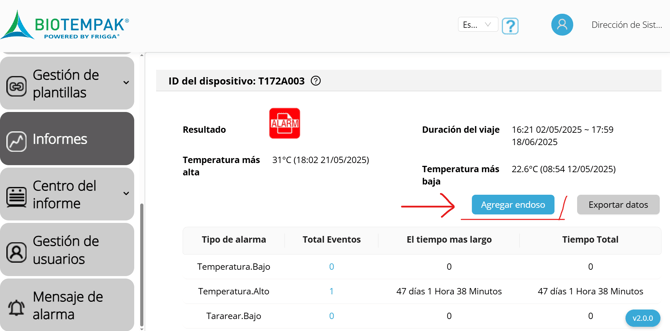
En la parte superior derecha del informe se encuentran dos funciones clave:
- Agregar endoso: Permite incluir una firma digital que aparecerá en el archivo PDF al momento de descargar el informe.
- Exportar datos: Al dar clic mostrara un formulario para la descarga de datos consulte el enlace de 3.8.1. Exportar Datos.
-
-
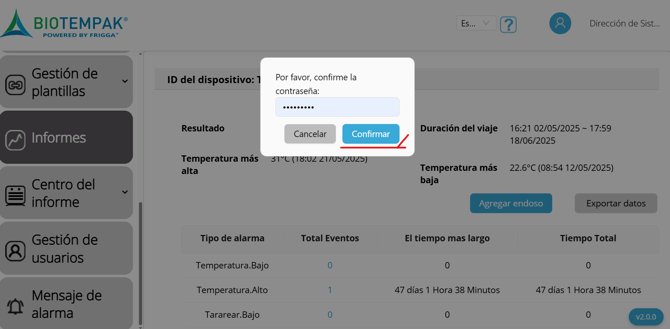
- En este apartado, para agregar un endoso, simplemente debe hacer clic en la opción correspondiente. El sistema solicitará ingresar la contraseña de la cuenta administradora. Una vez ingresada, solo es necesario hacer clic en "Confirmar" para aplicar el endoso al informe.
-
-
-
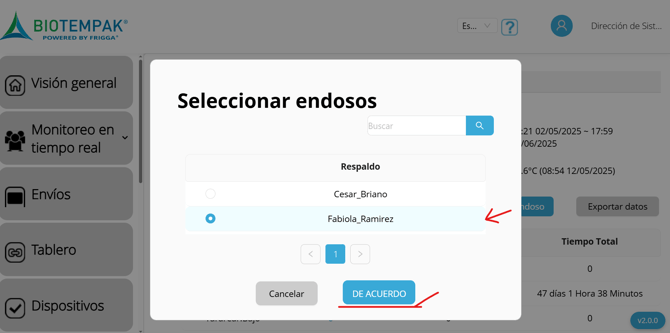
- Posteriormente, se mostrarán todos los endosos previamente creados. De la lista, deberá seleccionar el nombre del endoso que desea agregar al informe. Si aún no ha creado un endoso, deberá hacerlo previamente desde el apartado de Gestión de Usuarios. Una vez creado, simplemente selecciónelo y haga clic en la opción "De acuerdo" para aplicarlo al informe.
-
-
-
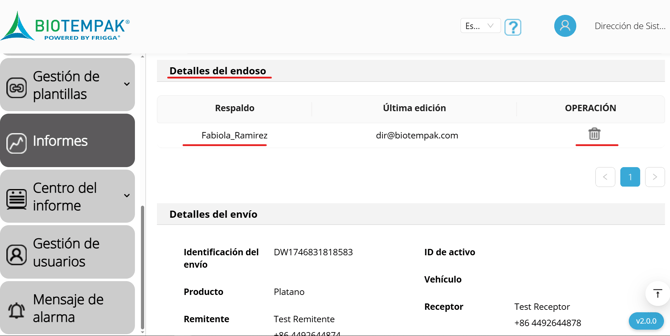
- En el mismo apartado se visualizará una sección llamada "Detalles de endoso", donde se muestra el respaldo aplicado, incluyendo el nombre del endoso y la opción de "Operación", que permite eliminar el endoso actual y, si se desea, agregar uno diferente posteriormente.
-
-
-
- De la siguiente manera se visualizará el endoso dentro del reporte en formato PDF generado desde la plataforma.
-

Desde este apartado es posible consultar la información correspondiente a la configuración que se realizó en meses o años anteriores, así como efectuar la descarga de los datos correspondientes.