
En esta sección se explica el procedimiento para consultar información histórica, lo que permite acceder, visualizar y descargar datos correspondientes a meses e incluso años anteriores.
Este proceso puede realizarse con cualquier equipo que cuente con registros históricos disponibles en la plataforma.
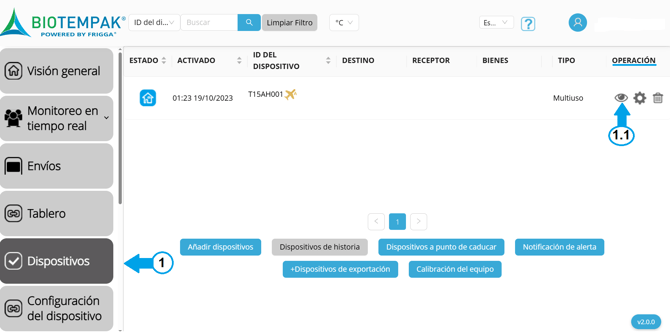
1. Al ingresar a la plataforma, diríjase al apartado Dispositivos o Dispositivos de Historia.
1.1. Localice el equipo del cual desea consultar la información y, en la columna Operación, dé clic en el ícono del ojo para visualizar los datos correspondientes.
1.2. Dentro de la vista del dispositivo, se mostrará la información general del equipo. Si el dispositivo se encuentra actualmente en monitoreo, los datos se visualizarán de forma automática. Para consultar información histórica en especifica del dispositivo, dé clic en el botón ubicado en la parte superior derecha a un costado de Exportar datos, identificado como “Informes de historia”.
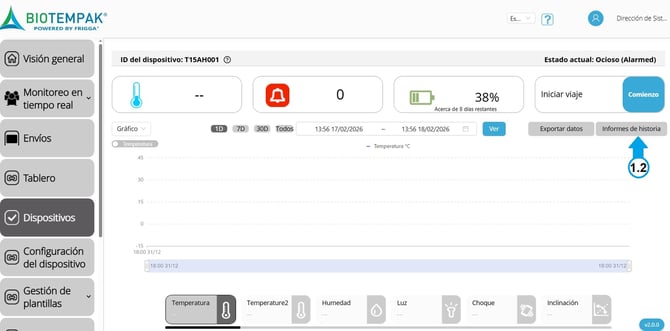
2. Al ingresar a este apartado, se visualizarán todos los informes históricos que el equipo haya generado. El sistema lo redirigirá automáticamente al módulo de Informes, donde se mostrará únicamente la información correspondiente al dispositivo seleccionado, asociada al ID previamente elegido, siempre y cuando existan reportes de monitoreo (inicio y finalización).
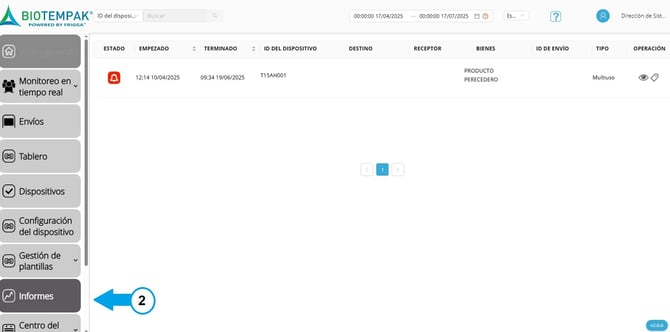
Nota: En caso de que no se visualice información, esto no significa que el equipo no tenga datos almacenados del año presente; puede deberse a que el dispositivo no ha estado en monitoreo recientemente o que no se haya generado una finalización de monitoreo.
2.1 En este caso, la búsqueda deberá realizarse de manera manual. Para ello, en la parte superior derecha de la pantalla encontrará un buscador de calendario desde el cual podrá seleccionar el periodo específico que desea consultar.
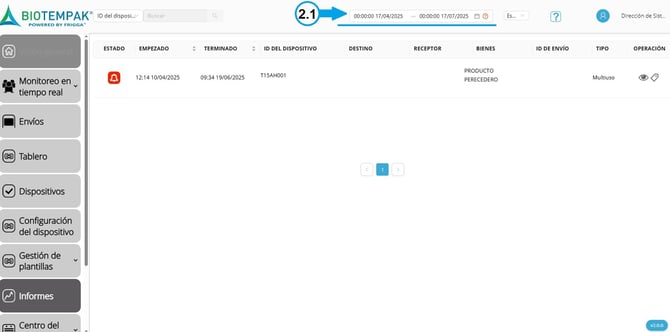
Nota: La información únicamente puede consultarse en rangos de hasta tres meses por búsqueda, dependiendo del año que se desee revisar.
3. Para ello, se deberá dar clic en la parte izquierda del calendario, donde se selecciona la fecha de inicio que se desea consultar. En este caso, el proceso es el siguiente:
3.1. Dar clic en el año (tal como se muestra en la imagen, señalado con la flecha azul).
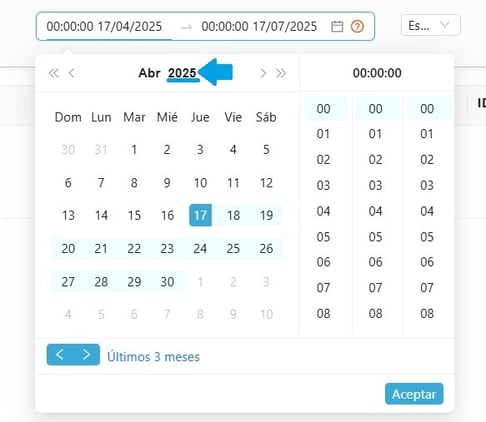
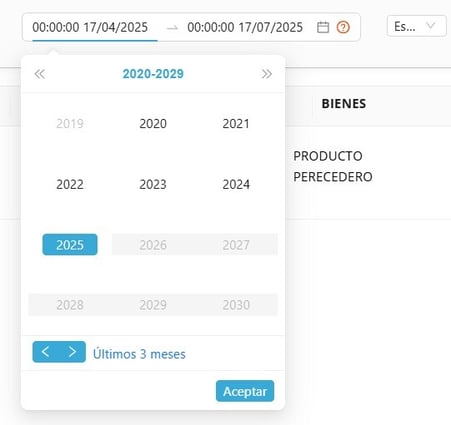
3.2. Al dar clic, se mostrarán los años disponibles. En este caso, únicamente se deberá seleccionar el año del cual se desea consultar la información.
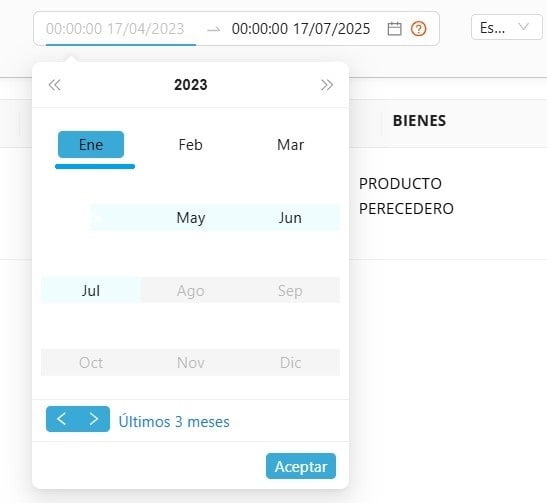
3.3. Posteriormente, la plataforma solicitará seleccionar el mes del cual se desea consultar la información; para este caso, se dará clic en el mes de enero.
3.4. Posteriormente, se mostrarán los días y horas disponibles para realizar la búsqueda de la información. Es necesario seleccionar una fecha; de preferencia, se recomienda elegir el primer día de enero, con el fin de que la consulta abarque desde el inicio del periodo, aun cuando el monitoreo no haya comenzado exactamente en esa fecha.
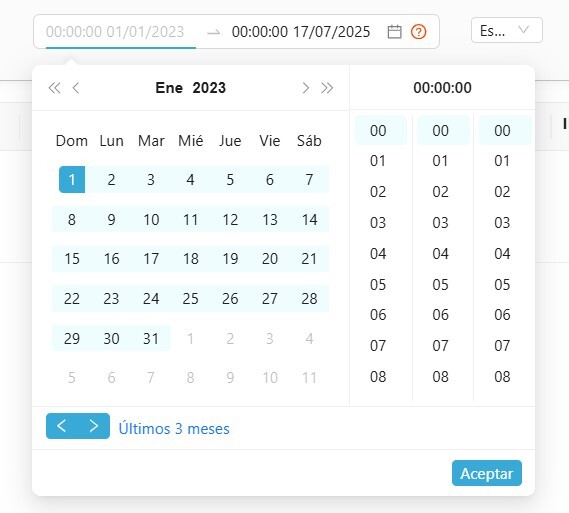
NOTA: Esto se sugiere especialmente cuando no se cuenta con la fecha y hora exactas de inicio del monitoreo, ya que, si la búsqueda se realiza con un día u hora incorrectos, el sistema no mostrará información disponible.
3.5. Una vez seleccionado el día de inicio, se deberá dar clic únicamente en el apartado derecho del calendario, donde se selecciona la fecha final. 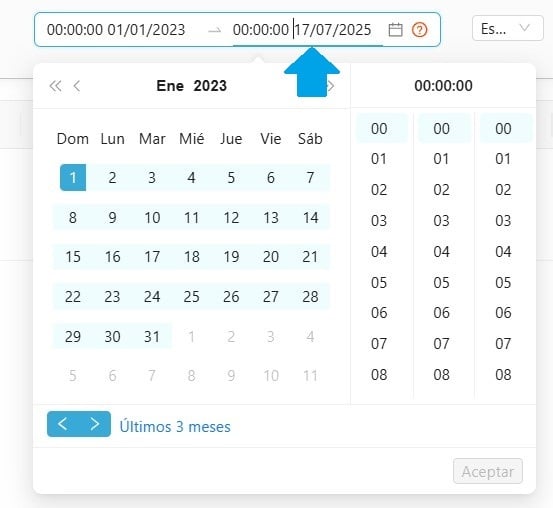
3.6. Por lo tanto, en esta ocasión, como el año ya fue seleccionado previamente, únicamente será necesario dar clic en el mes (Ene). Al hacerlo, se podrá seleccionar hasta qué mes se desea consultar la información; sin embargo, no es posible seleccionar un rango mayor a tres meses.
-
Por este motivo, en este caso solo se permitirá la consulta hasta el mes de abril. Los meses posteriores deberán visualizarse en color gris, tal como se muestra en la siguiente imagen.
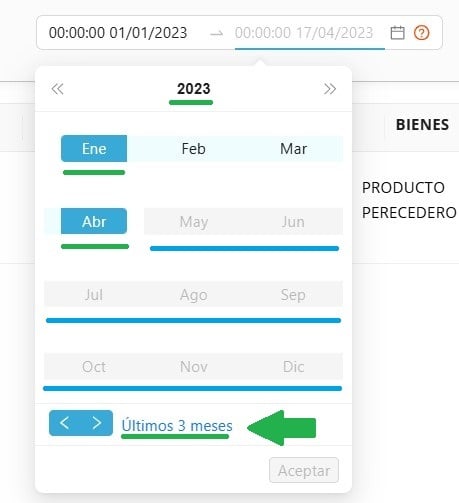
Nota: En caso de que se desee consultar el mismo año, pero en un periodo de mayo a agosto, será necesario regresar al primer filtro y seleccionar mayo. Posteriormente, en el filtro de fecha de finalización, se deberá seleccionar hasta agosto, ya que el sistema únicamente permite consultar periodos de tres meses
3.7. Una vez seleccionado el mes de finalización correspondiente, el sistema mostrará el día y la hora que se desean consultar. Finalmente, después de realizar la selección, se deberá dar clic en Aceptar.
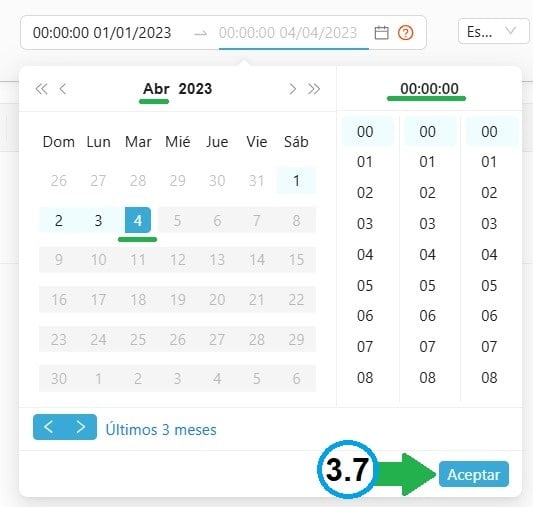 4. De esta manera, al dar clic en Aceptar, el sistema únicamente mostrará la información correspondiente a los tres meses seleccionados.
-
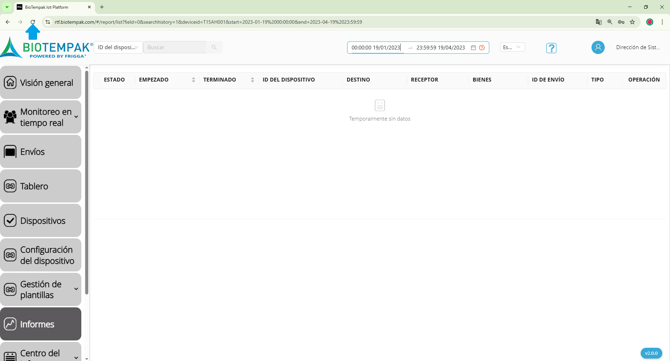
En caso de que, al realizar la búsqueda y dar clic en Aceptar, se continúe mostrando la misma información inicial del mismo año o no se muestre nada, será necesario recargar la página solo dos veces.
-
Para ello, dentro del mismo navegador, dé clic en el botón Recargar, ubicado en la parte superior izquierda, tal como se indica en la imagen con la flecha azul.
-
Si después de actualizar la página aún no se muestra información correspondiente al periodo seleccionado, esto puede indicar que en ese rango de fechas no se generaron informes de monitoreo (inicio y finalización) o que el equipo no estuvo en monitoreo durante ese periodo.
Ejemplo:
Se realiza la búsqueda configurando:
-
Fecha de inicio: 01/10/2023 – 00:00:00 hrs
-
Fecha de finalización: 31/12/2023 – 00:00:00 hrs
Una vez que se da clic en Aceptar, el sistema mostrará los informes correspondientes al periodo seleccionado, indicando el monitoreo iniciado y finalizado dentro de ese rango de fechas.
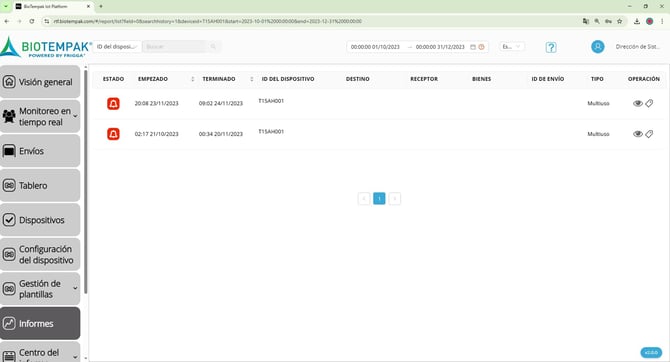
Por ello, es importante realizar la búsqueda por rangos de varios meses, ya que de esta manera el sistema podrá mostrar la información completa correspondiente al periodo requerido.
Una vez que se muestre la información:
-
Dé clic en la opción Operación (ícono de “ojo”).
-
Se desplegará el detalle del informe seleccionado.
-
En la parte superior derecha, seleccione la opción “Exportar datos” para realizar la descarga del archivo.
Para realizar la descarga, consulte el siguiente enlace: 3.8.1. Exportar Datos, donde se muestra el formulario correspondiente y se explica el procedimiento para descargar la información necesaria. En este apartado podrá seleccionar únicamente los campos que desea incluir en la descarga, omitiendo aquellos que no requiera.